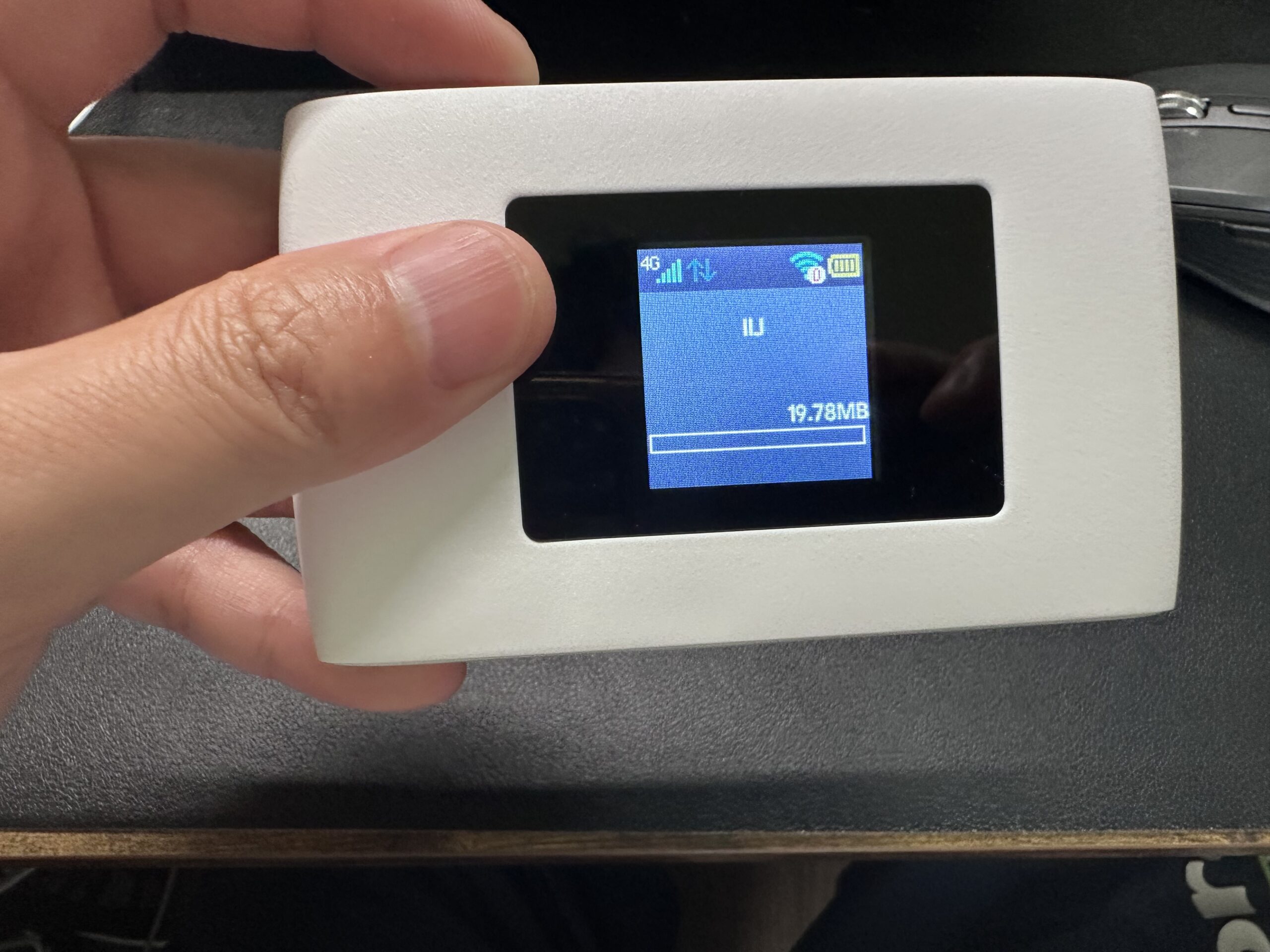
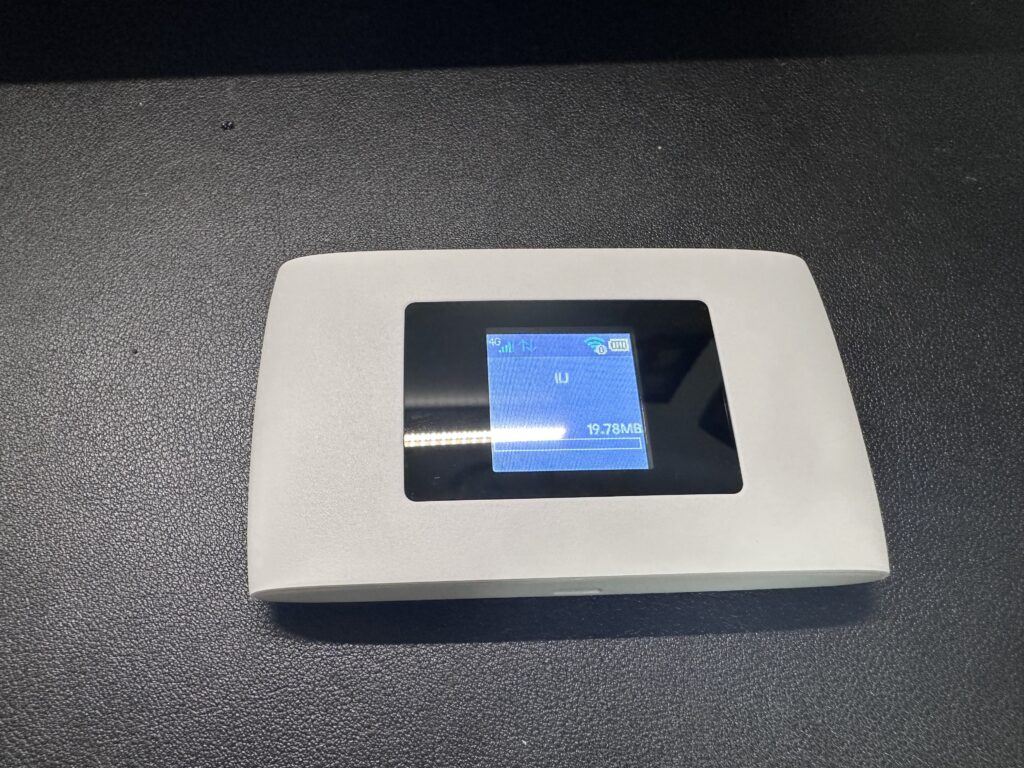
出張やちょっとした外出のとき、「スマホのテザリングだとギガが不安。。。」って思うことないですか?
かといって、月額制のポケットWiFiを契約するほどガッツリ使うわけでもない。そんな「たまに使うサブ回線」問題、実は7,000円くらいで解決できちゃいます。
今回はSIMフリーのモバイルルーター「ZTE Cute Wi-Fi」を、契約不要のプリペイドSIMと組み合わせて使う構成をレビューします!
ZTE Cute Wi-Fiってどんな商品?
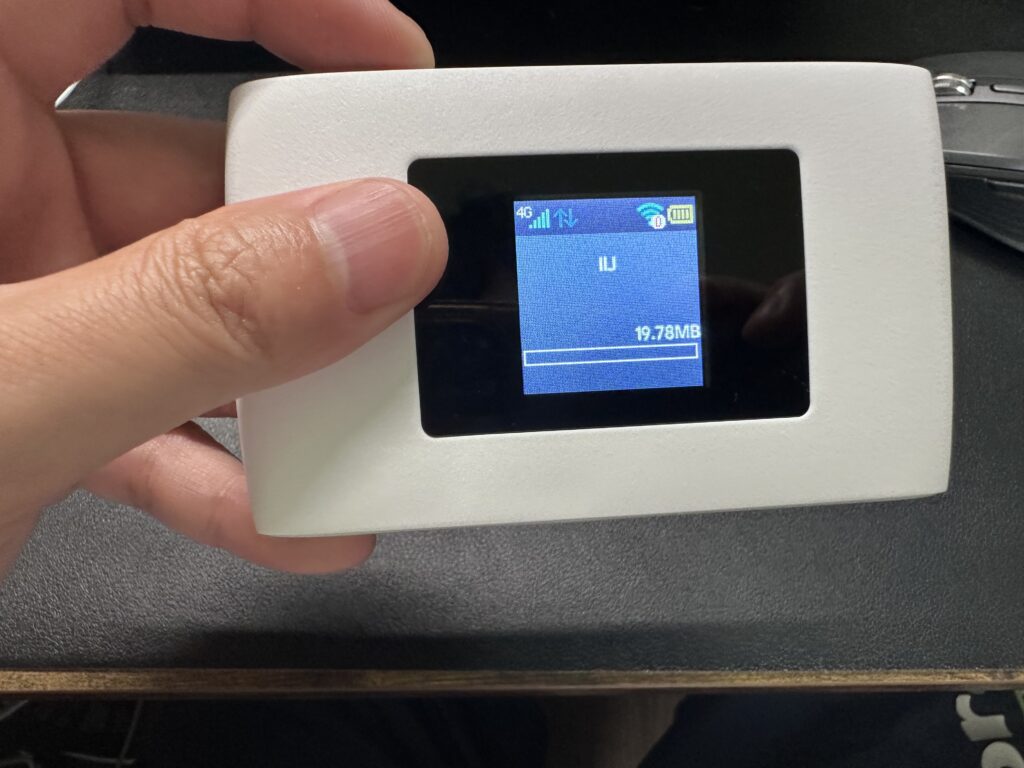
ZTEは通信機器の大手メーカーで、日本でもキャリア向けのスマホやモバイルルーターを長年出している会社です。ワイモバイルのPocket WiFiシリーズを作っているのもここですね。
「ZTE Cute Wi-Fi」(型番:MF920C)は、そのZTEが出しているSIMフリーのモバイルルーター。約106gの薄型ボディに、最大約10時間の連続通信、最大16台の同時接続と、必要十分なスペックをまとめて7,000円前後で買えるのがポイントです。
ドコモ・au・ソフトバンク・楽天モバイルの主要バンドに対応しているので、格安SIMやプリペイドSIMを挿して「契約不要のマイ回線」を作れるのが最大の魅力ですよ。

月額のポケットWiFi契約と違って「買い切り」なのが気楽だね
スペック
| 型番 | MF920C |
| 重量 | 約106g |
| バッテリー | 2,520mAh(連続通信 最大約10時間) |
| 通信速度 | 下り最大150Mbps(4G/LTE) |
| Wi-Fi | 最大300Mbps・最大16台同時接続 |
| 対応バンド | LTE(FD) B1/3/7/18/19/26、TD-LTE B38/41、WCDMA B1/2/19 |
| SIMサイズ | microSIM(SIM別売) |
| 充電端子 | microUSB Type-B |
| 発売 | 2021年10月 |
注意したいのはSIMサイズが「microSIM」なところ。今どきのnanoSIMをそのまま挿せないので、SIM選びのときに気をつけてくださいね(後述のプリペイドSIMはマルチカットなので問題なしです)。
microSIMは久しぶりに見たね。マルチカットSIMなら気にしなくてOKだよ
使ってよかったところ
QRコードを読むだけでWi-Fi接続できる
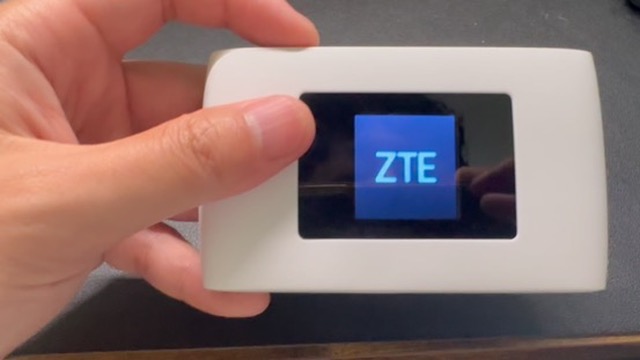
本体の画面にQRコードを表示して、スマホで読み込むだけで接続完了。SSIDとパスワードを手打ちする必要がないんです。家族のスマホやタブレットを繋ぐときも「これ読んで」で済むのは地味に便利ですよ。
106g・薄型でカバンに入れっぱなしにできる
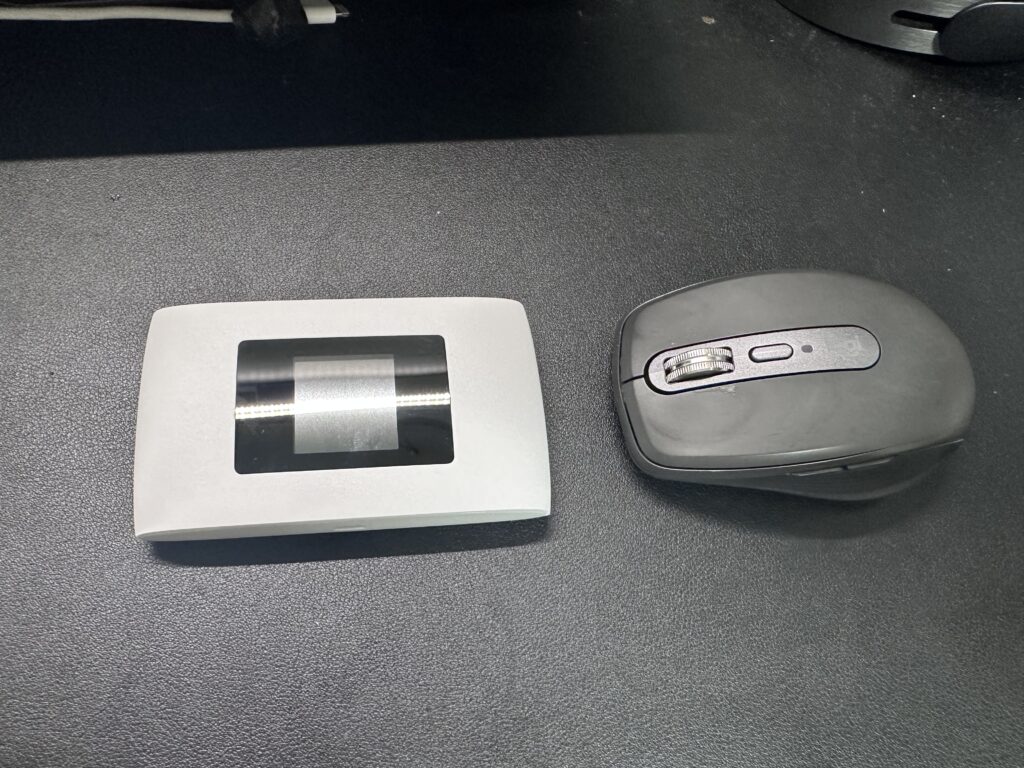
スマホの半分くらいの重さで、厚みも控えめ。ガジェットポーチに入れっぱなしでも邪魔になりません。バッテリーも連続約10時間もつので、日帰り出張なら朝充電して出れば1日もちます。
4キャリアの主要バンド対応でSIMを選ばない
ドコモ系・au系・ソフトバンク系・楽天と、国内の主要バンドをひと通りカバー。手持ちの格安SIMの余りや、旅行用のプリペイドSIMなど、挿すSIMの選択肢が広いのはSIMフリー機ならではです。APN設定は手動になる場合がありますが、管理画面から数分で終わりますよ。
QR接続は一度使うと戻れない楽さだね
管理画面がシンプルで設定しやすい
192.168.1.1にアクセスするだけでブラウザから全設定ができます。Wi-Fi名(SSID)やパスワードの変更、接続台数の確認、データ使用量の目安確認まで一画面でできるので、スマホからでも管理がサクッと終わりますよ。
最大16台まで同時接続できる
家族や友人とのシェアはもちろん、PC・タブレット・スマホ・スマートウォッチをまとめて繋ぐことも可能。サブ回線としてキャンプや車内でシェアする用途にも十分な接続数です。実際の速度はSIMの回線品質次第ですが、LINEやWebブラウジング中心なら16台同時でも普通に使えますよ。
APN設定の手順(管理画面からサクッと設定)
プリペイドSIMを挿してもすぐには繋がらない場合があります。そのときは管理画面からAPN設定を手動で追加する必要があります。難しくないので順番にやってみてください。
STEP1:管理画面を開く
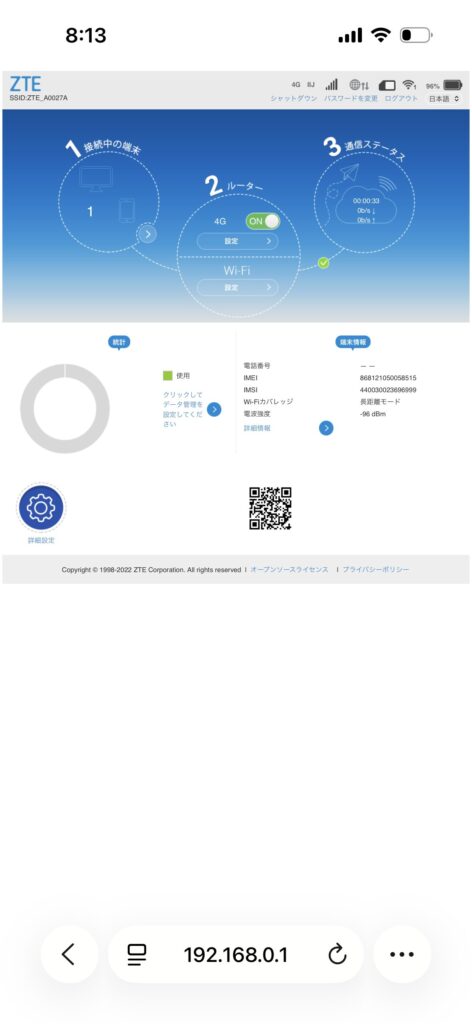
Cute Wi-FiのWi-Fiに接続した状態で、ブラウザのアドレスバーに 192.168.1.1 と入力します。ログイン画面が表示されたらID・パスワードを入力(デフォルトは本体ラベルまたは admin / admin の場合が多いです)。
STEP2:APN設定ページへ移動する
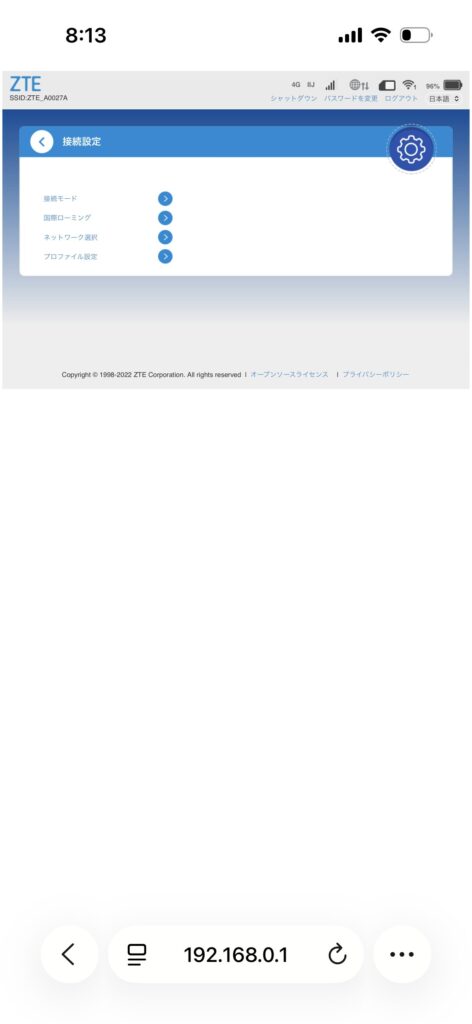
ログイン後、上部メニューから 「設定」→「ネットワーク設定」→「APN設定」 の順に進みます。英語表示の場合は Settings → Network → APN Settings です。
STEP3:新しいAPNを追加する
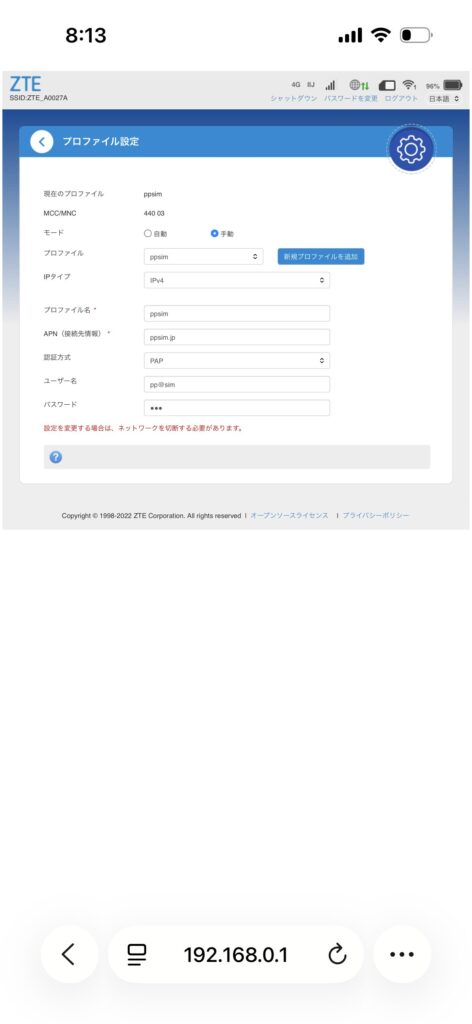
「新規追加」または「Add」をクリックして、SIMのパッケージに記載されているAPN情報を入力します。プリペイドSIMどっとこむの場合は同梱のセットアップガイドに記載があります。
| 項目 | 入力値 |
| APN名(任意) | SIM名称など(例: docomo MVNO) |
| APN | SIMパッケージ記載のAPN文字列 |
| ユーザー名 | SIMパッケージ記載(空欄の場合もあり) |
| パスワード | SIMパッケージ記載(空欄の場合もあり) |
| 認証タイプ | CHAP または なし |
STEP4:保存して接続確認
設定を保存するとルーターが再起動し、数秒後にアンテナが立てば接続成功です。繋がらない場合はAPN文字列のスペルや大文字・小文字を確認してみてください。
管理画面は一度設定すれば次からは不要だよ。SIM替えるときだけ変更すればOKやで
ちょっと気になったところ
- 5G非対応(4G/LTEのみ)。動画やWeb中心なら十分ですが、速度を求める人には物足りないかも
- 充電端子がmicroUSB。USB-Cで統一している人はケーブルが1本増えます。。。
- SIMサイズがmicroSIMで、nanoSIMはアダプタが必要
- Wi-Fiは最大300Mbpsと控えめ。据え置きルーターの代わりにはなりません
2021年発売のモデルなので、規格まわりはさすがに古さを感じます。ただ「サブ回線を安く持つ」という目的なら、この割り切りが価格に効いていると考えれば納得ですね。
microUSBだけは正直マイナスポイントだね。ケーブル忘れがち。。。
同じ価格帯の他ブランドと比較
| 項目 | ZTE Cute Wi-Fi | NEC Aterm MP02LN | 富士ソフト FS040W |
|---|---|---|---|
| 価格帯 | 約7,000円 | 約1万円前後 | 約1〜1.5万円 |
| SIMサイズ | microSIM | nanoSIM | nanoSIM |
| 充電端子 | microUSB | microUSB | microUSB |
| 5G対応 | × | × | × |
| 同時接続 | 最大16台 | 最大10台 | 最大10台 |
| バッテリー | 2,000mAh | 小型内蔵 | 大容量内蔵 |
| おすすめ対象 | コスパ最優先 | 携帯性・国産安心感 | バッテリー持ち重視 |
NEC Aterm MP02LN
国産モバイルルーターの定番。名刺サイズより小さい超コンパクトボディにnanoSIMを差すだけで使えます。価格は少し上がりますが、国内メーカーの安心感を取るならこちらですね。
富士ソフト FS040W
コンパクトながら大容量バッテリーを搭載しており、1日しっかり使いたい人向け。長時間外出が多いならこちらが候補になります。
セットで揃えたい契約不要のプリペイドSIM
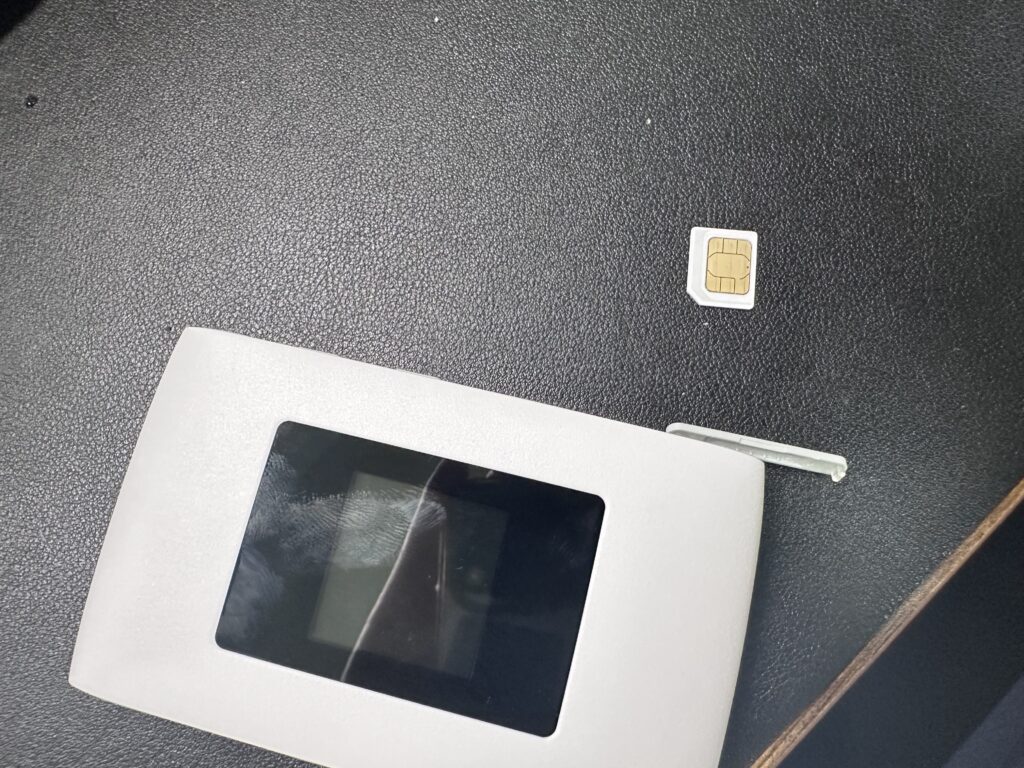
ルーターだけ買ってもネットには繋がりません。セットで用意したいのが、契約不要で使えるデータ専用プリペイドSIMです。
おすすめは「プリペイドSIMどっとこむ」のドコモ回線SIM(15GB・180日)。ポイントはこのあたりです。
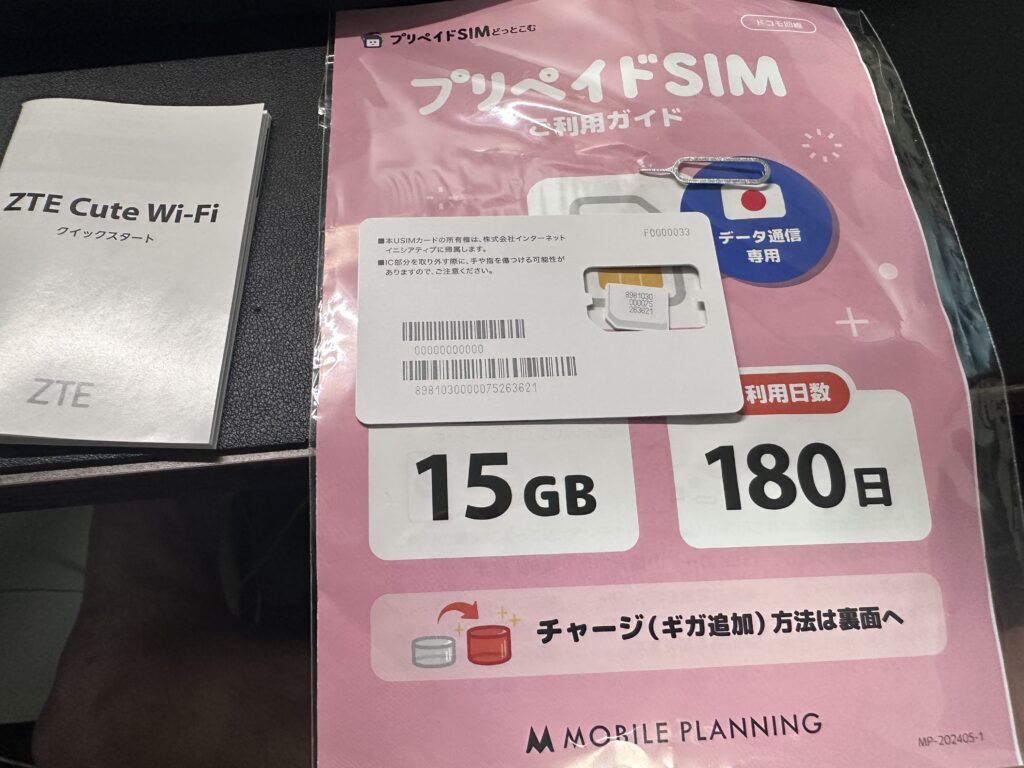
- 契約・月額不要の買い切り。使い終わっても解約手続きなし
- 開通期限なし。買っておいて必要なときに挿せばOK
- 容量や日数をチャージして継続利用できる(使い捨てじゃない!)
- マルチカットSIMなので、Cute Wi-FiのmicroSIMサイズにもそのまま対応
15GBを180日かけて使えるので、「月2〜3GBをたまに使う」くらいのサブ回線用途にぴったり。ルーターとSIMを合わせても1万円ちょっとで、契約なしのモバイル回線が手に入りますよ。
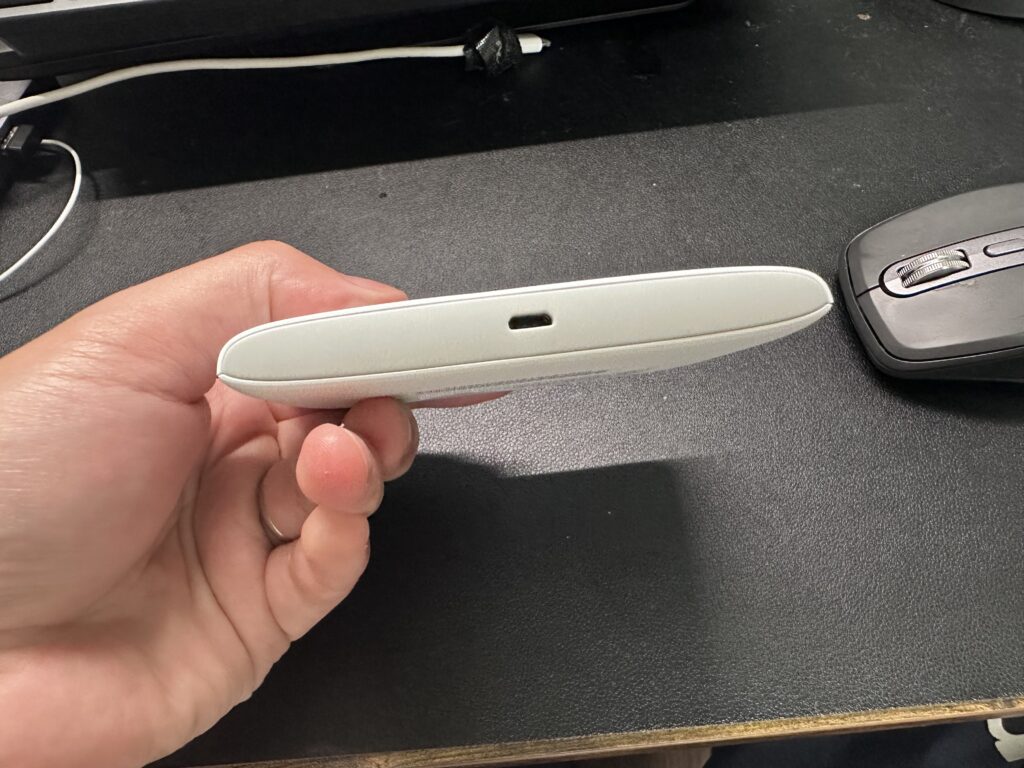
あと、充電がmicroUSBなので、普段USB-Cで揃えている人は予備ケーブルも1本あると安心です。
「開通期限なし」だから防災用に置いておくのもアリだね
こんな人におすすめ
- テザリングのギガ消費を抑えたい人
- 月額契約なしでサブ回線を持ちたい人
- 出張・帰省・入院など、たまにだけモバイル回線が欲しい人
- 車載Wi-Fiや見守りカメラ用の回線を安く作りたい人
まとめ
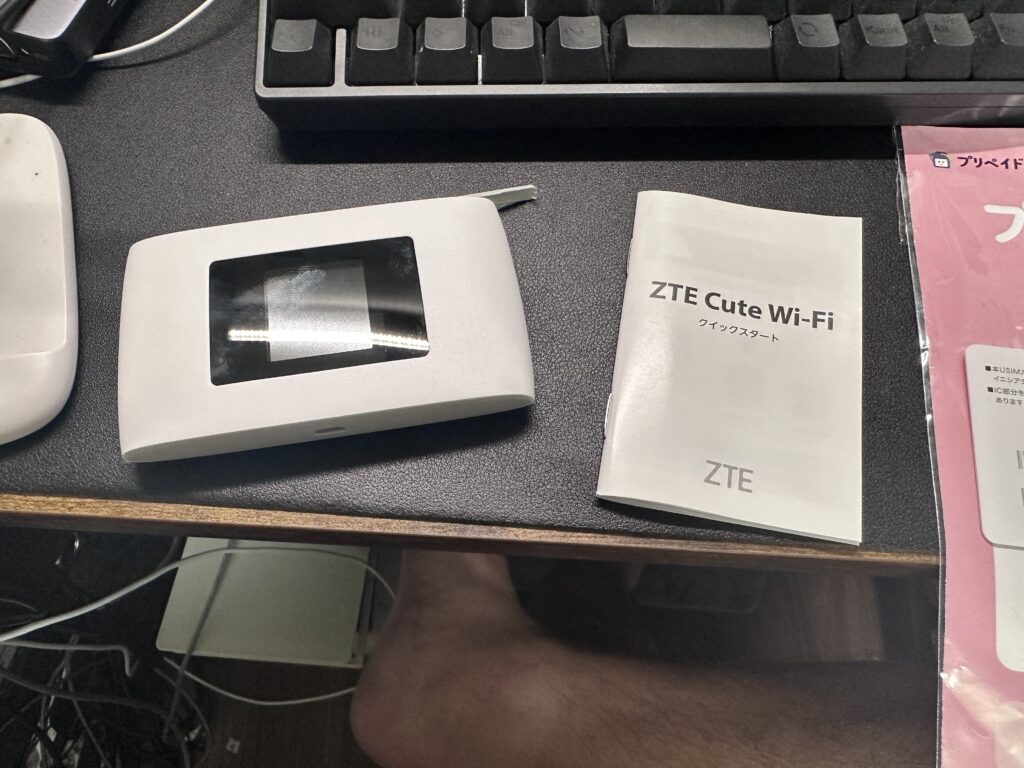
ZTE Cute Wi-Fiは、5G非対応・microUSBと割り切った部分はあるものの、「契約不要のサブ回線を安く持つ」という目的なら現状かなりコスパの良い選択肢です。プリペイドSIMと組み合わせれば、月額ゼロのマイ回線が1万円ちょっとで完成しますよ。
自宅のメイン回線用ルーターを探している方は、おすすめWi-Fiルーター10選【2026年版】もあわせてどうぞ。在宅ワーク中に回線が不安定なときの切り分け手順の記事も参考になるはずです。

コメント