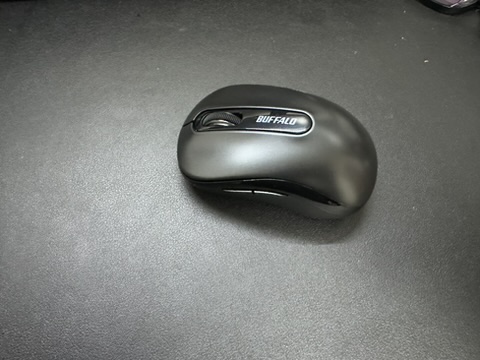
ロジクールやエレコムのマウスを愛用しているガジェット好きの方へ――今回は、Amazonで驚異的な販売数を誇る「バッファロー 無線マウス BSMBW315BK」をレビューしていきます。
Amazonでマウスを見ていると、このバッファローのBSMBW315BKが一番売れているマウスとして表示されました。
「1,000円前後という価格帯で本当に使えるの?」と疑っていた私が、実際に使ってみて感じた良い点・悪い点、そして他ブランドとの比較を通じて、このマウスの“コスパ力”を深堀りします。


Amazonで一番売れているマウスだよ
商品の詳細
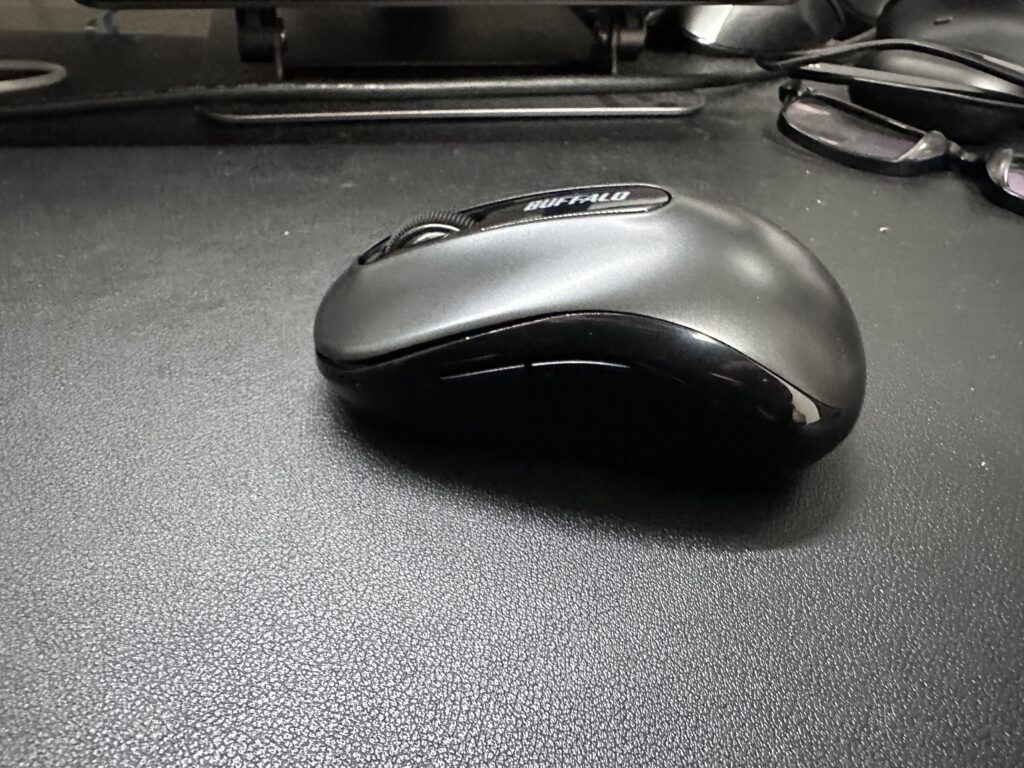

「BSMBW315BK」は、5ボタン搭載の無線ワイヤレスマウスで、USBレシーバーを挿すだけですぐ使えるシンプルな構造が魅力。乾電池(単三1本)で動作し、省電力設計が施されているため、長期間の使用も安心です。
- サイズ:約W76×D107×H39mm
- 重量:約70g(電池含まず)
- 接続方式:2.4GHz帯無線(USBレシーバー)
- ボタン数:5ボタン(戻る・進むボタンあり)
- 価格帯:約1,000円前後
他のバッファローのマウスとの比較
バッファローは安価なモデルからゲーミングマウスまで幅広く展開していますが、「BSMBW315BK」は価格と機能のバランスが非常に優秀です。
たとえば「BSMBW325」シリーズはBluetooth接続に対応していますが、やや価格が高くなります。「とにかく安くて手軽に使えるワイヤレスマウス」を求める人には、BSMBW315BKの方が適しています。
他のブランドのマウス(ロジクール、エレコム)との比較
ロジクール M185との比較
ロジクールのエントリーモデル「M185」と比べると、BSMBW315BKはサイドボタンが2つ多いのがポイントです。DPI調整もバッファローの方が対応しており、細かい操作が必要な人には好まれるでしょう。

エレコム M-DY12DRシリーズとの比較
エレコムの静音ワイヤレスモデルと比べると、静音性はやや劣るものの、価格ではバッファローが圧勝。実用面では大差なく、コストを抑えたいならバッファローが選ばれやすいです。

バッファロー BSMBW315BK vs Logicool M185 コスパ比較
同価格帯でよく比較されるのがロジクール M185。どちらがコスパ良いか、スペックを並べてみます。
| 項目 | Buffalo BSMBW315BK | Logicool M185 |
|---|---|---|
| 価格 | 約1,000円 | 約680円 |
| ボタン数 | 5ボタン(サイドボタンあり) | 3ボタン |
| DPI | 1000 / 1500 / 2000(切り替え可) | 1000(固定) |
| 接続 | 2.4GHz / USBレシーバー | 2.4GHz / USBレシーバー |
| 電池 | 単三1本 | 単三1本(最長12ヶ月) |
| 重量 | 約70g(電池除く) | 約75g |
価格だけ見ればM185が300円ほど安い。ただしボタンは3つのみでDPIも1000固定です。サイドボタンやDPI調整が欲しいなら、その差額を払う価値は十分あります。「とにかく安く済ませたい」→ M185、「少し機能が欲しい」→ BSMBW315BKとあうシンプルな選び方ですね。
サイズ感は?
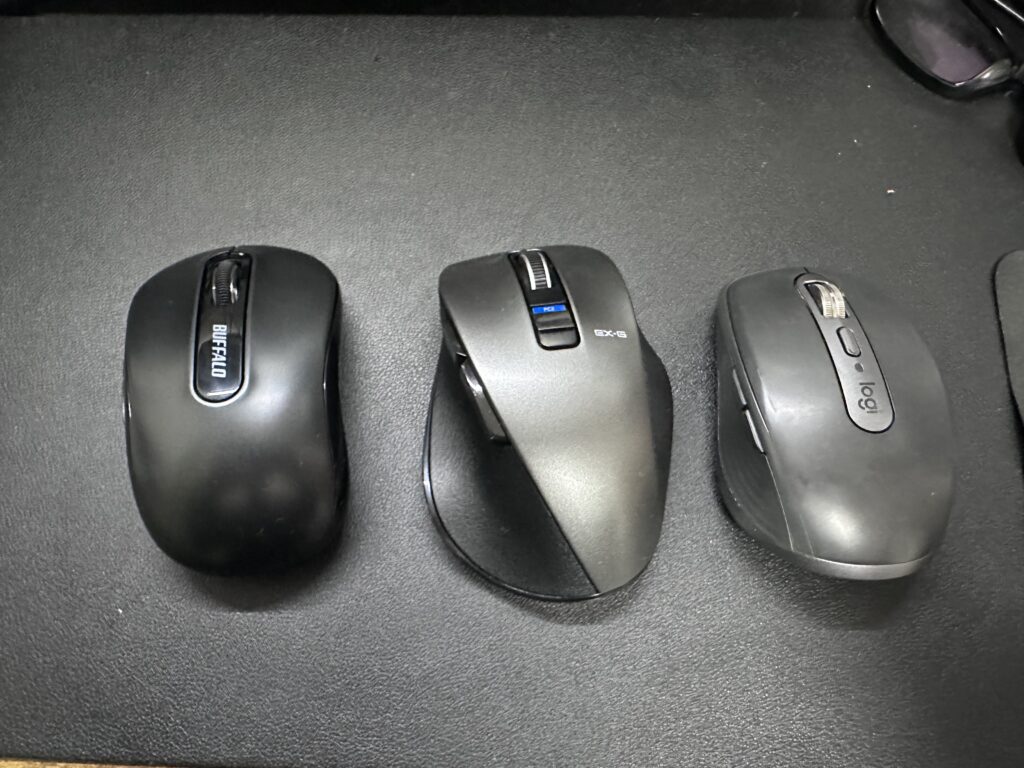
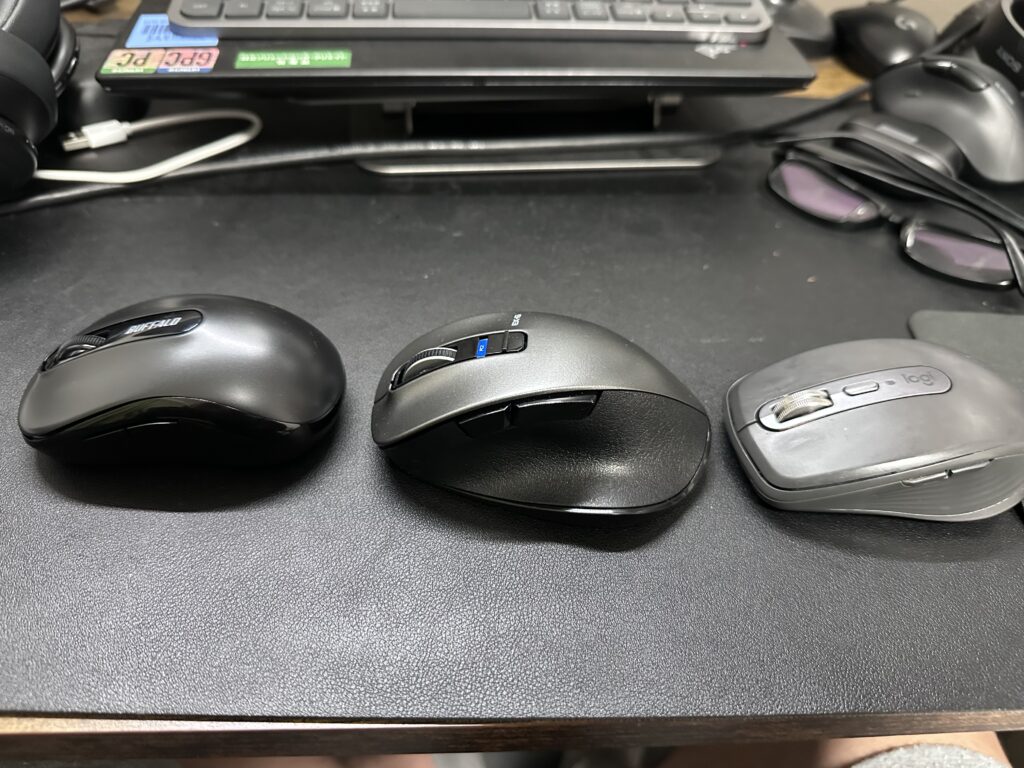
手に取って最初に感じたのは「ちょうどいい中型サイズ」という印象です。大きすぎず、小さすぎず、日本人男性の標準的な手の大きさにフィットします。
指先で操作するというより、手のひらで包み込むような持ち方がしっくりきます。女性や手の小さめな方でも扱いやすいサイズです。
画像は、MX Anywhere 3SとM-XGM15BBSGM/ECと比較した画像です。一番小さいのが、MX Anywhere 3SでBSMBW315BKは真ん中のサイズといったところでしょうか。
M-XGM15BBSGMは、MサイズのものなのでBSMBW315BKは、エレコムのマウスだとMサイズ程度の大きさだと思います。
高速スクロールは?
高速スクロール機能(ホイール回転に慣性がかかるもの)は搭載されていません。あくまでスタンダードなホイール操作のみ。
しかし、ホイールの回転はスムーズで軽く、ストレスを感じない程度の品質です。大量の資料を読み込む用途でなければ問題ありません。
DPIは
3段階のDPI切り替え(1000 / 1500 / 2000)に対応しています。底面にあるDPIボタンで簡単に切り替えができ、マウスカーソルの速さを用途に合わせて調整できます。
価格帯を考えると、この機能があるのは驚きです。画像編集など精度を求める作業にも適応可能です。
接続方法は?
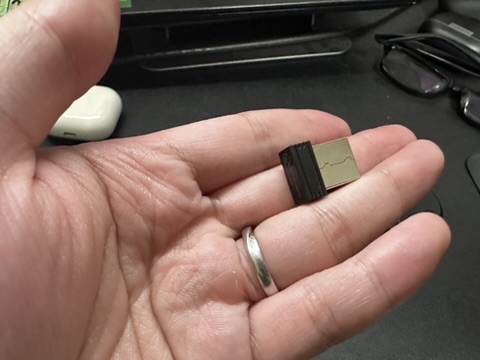
接続はUSBレシーバー方式(2.4GHz)で、Bluetooth接続には非対応です。
レシーバーをPCに挿すだけで即使用可能なので、ドライバー不要ですぐ使えるのは初心者にも優しい仕様です。レシーバーはマウス本体に収納できる設計なので、持ち運びにも便利です。
静音具合は?
クリック音はややカチッとした音が出るタイプで、完全な静音マウスとは言えません。
職場や会議中の使用にはやや音が気になるかもしれませんが、在宅作業や通常のオフィス環境では問題なし。クリック感はしっかりしており、押した感覚がわかりやすいのがメリットでもあります。
おすすめの人
このマウスは以下のような人に特におすすめです:
- できるだけコストを抑えて無線マウスを導入したい人
- とりあえずワイヤレスにしてみたい初心者
- 予備マウスとして1台持っておきたい人
- 持ち運びやすいマウスが欲しい人
使用感は?
全体的に「ストレスなく使える、安定したマウス」というのが第一印象です。通信が途切れることもなく、動作もスムーズ。
重さも軽すぎず重すぎず、長時間の作業でも疲れにくいのが嬉しいポイント。サイドボタンの配置もちょうどよく、Webブラウジングの戻る/進む操作が片手で快適に行えます。
メリット・デメリット
メリット
- 価格が安い(1,000円前後)
- 5ボタン搭載で機能性が高い
- DPI切り替え可能
- 電池1本で長時間稼働
- レシーバー収納付きで持ち運びに便利
デメリット
- Bluetooth非対応
- 静音ではない(クリック音は普通)
- 高速スクロール非搭載
1000円台マウスに求めていいこと・いけないこと
安いマウスを買う前に、期待値を整理しておくと失敗が少ない。率直にまとめておきます。
求めていいこと
- 普通に動くこと…クリック・スクロール・カーソル追従はしっかり機能します
- ワイヤレス接続…2.4GHz安定接続、遅延もほぼ気にならないレベル
- 5ボタン…ブラウザの「戻る・進む」が使えるのは地味に便利
- DPI切り替え…1000 / 1500 / 2000の3段嚎、日常作業なら十分な調整幅
求めてはいけないこと
- ゲーミング精度…高ポーリングレートや高精度センサーはさすがに無い
- 静音クリック…クリック音は普通にします、静かな場所では響く
- プレミアムな質感…プラスチック感は正直あります
- 超長電池持ち…単三1本で動くものの、省電力性能は上位モデルに劣る
割り切って使えば、日常のPC作業には十二分。「ちゃんと動くワイヤレスマウスが安く欲しい」ならこれで満足できますよ。
まとめ
「とにかくコスパの良いワイヤレスマウスが欲しい」という方には、バッファロー BSMBW315BKはベストバイな選択肢です。
もちろん、静音性やBluetooth接続、高速スクロールなどを求めるなら、上位モデルや他ブランドも検討すべきですが、「価格」「機能」「安定性」の3拍子が揃ったバランスの取れた一台として、非常に満足度の高い製品でした。
1,000円のマウスでここまで使えるのか……という驚き。予備用にもぜひ1台、持っておくと安心です。