※この記事にはアフィリエイト広告が含まれます。Amazonのアソシエイトとして、当サイトは適格販売により収入を得ています。
4KモニターとUSB-Cハブをつないだのに、画面が30Hzでしか動かない。そんなとき、モニターだけを買い替えても解決しないことがあります。パソコン、ハブ、ケーブル、画面の設定を順に確認しましょう。
情報確認日:2026年11月1日。製品仕様と設定方法はメーカーの公式情報をもとに整理しています。対応状況は機種や接続方法により異なるため、購入前に各メーカーの最新情報をご確認ください。
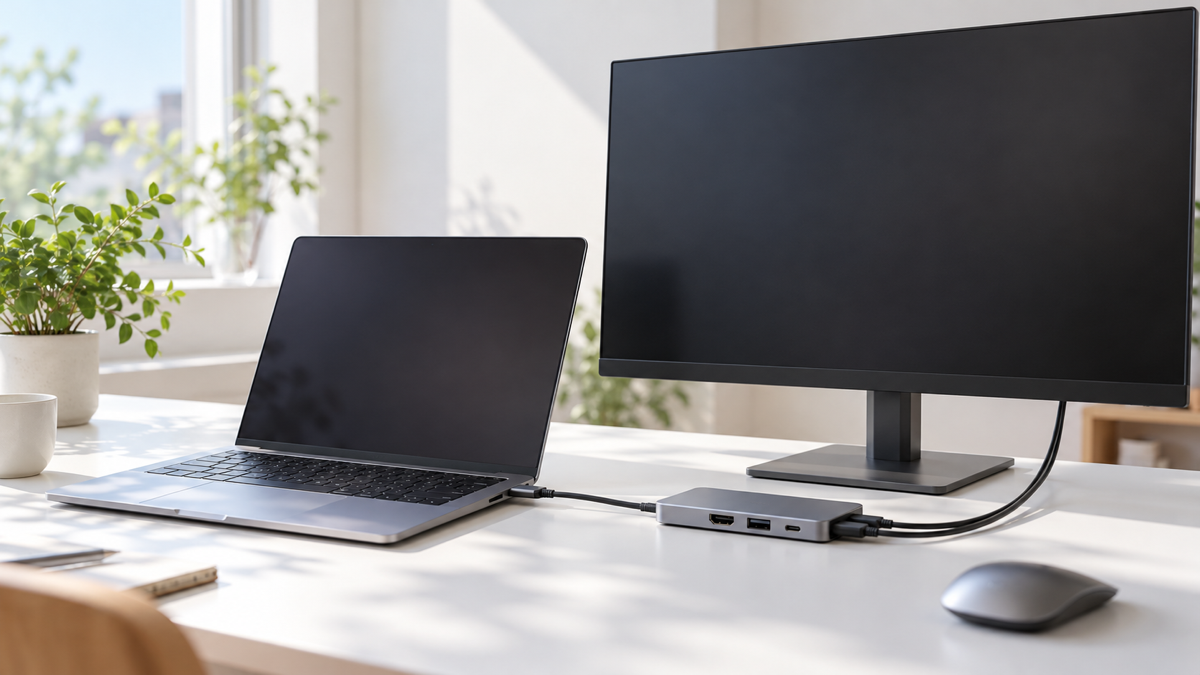
HDMIで4K・60Hzが必要ならAnker Nano USB-Cハブ(7-in-1、A83D2)が候補です。以下のAnker 332(A8355)は最大4K・30Hzで、60Hzが必須の方には向きません。本文で両製品の違いを比較します。

4Kと60Hzは別の条件:購入前に両方を見る
4Kは画面の解像度を表し、一般的な4Kディスプレイでは3840×2160ピクセルを指します。一方、リフレッシュレートのHzは、画面を1秒間に何回更新できるかを表します。解像度が同じ4Kでも、30Hzと60Hzは別の表示条件です。
一般に、スクロールやポインターの移動を滑らかに表示したいなら60Hz以上が目安になります。30Hzでも資料の表示や文字入力は可能ですが、動きの感じ方には個人差があります。実機の使用感を測定した比較ではないため、購入前に店頭や手元の画面設定で体験できると安心です。
| 仕様の表記 | 読み取り方 | 購入前の確認 |
|---|---|---|
| 4K対応 | 解像度についての表記 | 4K時のHzを別に確認 |
| 4K/30Hz | 4K時の上限が30Hz | 4K・60Hzが必須なら別の接続方法を検討 |
| 4K/60Hz | 4K・60Hzの出力に対応 | 端子、PC、ケーブル、モニターの条件も確認 |
「4Kに対応する」と書かれた製品を選ぶだけで、希望する60Hzが出るとは限りません。解像度とHzがセットで記載された仕様表や取扱説明書を確認するのが確実です。

4Kという言葉だけでなく、そのときのHzまでセットで見ておこう。
4K・60Hzに必要な4つの確認ポイント
①パソコン:接続するUSB-C端子が映像出力に対応しているか、さらに希望する解像度・Hzに対応するかを確認します。USB-Cはコネクタの形の名前で、同じ形でもデータ転送だけの端子があります。機種名とポートごとの仕様を確認し、映像に対応するUSB-C端子を使いましょう。
②ハブ:使うHDMIやUSB-C映像端子が、4K・60Hzに対応するかを確認します。ハブに複数の端子がある場合、端子ごとに上限や用途が違うことがあります。複数の画面を同時接続するときは、1台接続時と同じ条件にならない場合もあります。
③ケーブル:パソコンからハブへ伸びる接続と、ハブからモニターへつなぐHDMIまたはUSB-Cケーブルの両方が必要条件を満たすことを確認します。充電用USB-Cケーブルには映像出力に対応しないものもあります。W数の表記だけで映像対応を判断しないでください。
④モニターと設定:画面の製品仕様で、実際に使う入力端子が4K・60Hzに対応することを確認します。端子が複数あるモニターでは入力ごとに仕様が異なることもあります。接続後はOS側で対象のモニターを選び、解像度とリフレッシュレートを確認しましょう。
Appleは外部ディスプレイの表示上限がMac・モニター・ケーブルやアダプタ、他に接続する画面の条件で変わると案内しています。Apple:外付けディスプレイの解像度が低い場合も参考にしてください。
接続経路の一部だけでなく、PCから画面まで全部を同じ条件で確認するのがコツだよ。
4K・30Hzと60Hz対応ハブを比較:Anker 332とNano 7-in-1
HDMIで4Kモニターを接続したい人に向けて、Ankerの2機種を公式仕様で比較します。実機を同じ条件で比較測定した結果ではなく、メーカーの仕様に基づく比較です。
| 比較項目 | Anker 332(A8355) | Anker Nano 7-in-1(A83D2) |
|---|---|---|
| HDMI出力 | 最大4K・30Hz | 最大4K・60Hz |
| USB-A | 2ポート、最大5Gbps | 2ポート、最大5Gbps |
| データ用USB-C | 1ポート、最大5Gbps | 1ポート、最大5Gbps |
| SD・microSD | なし | あり |
| PCへの給電 | 最大85W(100W PD充電器使用時) | 最大85W(100W PD充電器と対応ケーブル使用時) |
| 公式ストアの参考価格 | 税込2,990円から | 税込4,990円 |
| 向いている人 | 4K・30Hzで足り、必要な端子を絞りたい人 | HDMIで4K・60Hzを狙い、カードリーダーも使いたい人 |
価格は2026年11月1日に確認した公式ストアの表示です。色・在庫・時期や販売店によって変わるため、購入画面で再確認してください。どちらもPCへの最大85W給電を利用するには、条件に合った別売りの充電器などが必要です。ハブの記載は最大値であり、PC・ケーブル・モニターを組み合わせたときの4K・60Hz動作を保証するものではありません。
どちらを選ぶ? HDMIで4K・60Hzの作業を重視するなら、A83D2が候補です。資料を映す用途で4K・30Hzが許容でき、SDカードも不要なら、価格とポート数を比較したうえでA8355を選べます。なおA83D2のデータ用USB-Cは映像・充電に対応せず、PD入力端子も映像・データ用ではありません。端子の役割を混同しないようにしましょう。
出典:Anker公式 A8355取扱説明書(https://lp.ankerjapan.com/hubfs/aoos/manual/A8355Manual.pdf)、A83D2取扱説明書(https://lp.ankerjapan.com/hubfs/aoos/manual/A83D2Manual.pdf)、公式ストア(https://www.ankerjapan.com/products/a8355、https://www.ankerjapan.com/products/a83d2)。
60Hzが必要ならA83D2を候補に。充電器やケーブルは別途確認しよう。
自分のパソコンのUSB-C端子が映像対応か確認する
USB-C端子は形が同じでも、データ転送・充電・映像出力の対応が機種や端子ごとに違います。次の順に調べると、購入前に判断しやすくなります。
- パソコンの正確な型番を調べる:Windowsは「設定」→「システム」→「バージョン情報」などで機種情報を確認し、製品ラベルやメーカーのサポートページと照合します。MacはAppleメニュー「このMacについて」でモデルを確認します。表示方法はOSやメーカーによって異なります。
- メーカー公式サイトで、その型番の仕様を開く:「インターフェース」「ポート」「外部ディスプレイ」などの欄を探し、実際にハブを挿す端子の説明を読みます。同じ機種にUSB-C端子が複数ある場合でも、それぞれ確認してください。
- 映像方式と対応条件を確認する:今回のA83D2では、メーカーがDisplayPort Alt Mode、Thunderbolt 4またはUSB4に対応するUSB-Cポートを案内しています。さらに、使う端子から希望する解像度・リフレッシュレートと画面数に対応するか、PCメーカーの仕様で照合します。
- 充電もしたいならUSB PDを別に確認する:映像出力に対応していても、その端子が充電入力に対応するとは限りません。A83D2の説明書は、PDに対応しないPCでも映像・データ機能は使える一方、PCの充電はできないと説明しています。
端子のそばに映像やThunderboltを示すマークがある機種もありますが、表示がないだけで非対応と断定せず、型番ごとの仕様を確認します。記載が見つからない場合は、PCメーカーに「このUSB-C端子から外部画面へ4K・60Hzで出力できるか」「USB PDで充電できるか」を尋ねると具体的です。
Appleは、外付けディスプレイの上限がMacのモデル、ディスプレイ、ケーブルやアダプタなどの条件で変わると説明しています。参照:Apple:外付けディスプレイの接続と対応状況。A83D2の対応条件は上記の公式取扱説明書を確認してください。
「USB-Cがある」だけで終わらず、映像と給電を別々に確認しよう。
Anker 332は4K・30Hz:向いている人と注意点
Anker 332 USB-Cハブ(5-in-1、型番A8355)の取扱説明書では、HDMIの最大出力は4K・30Hzです。データ転送用のUSB-CとUSB-Aは最大5Gbpsで、USB PD対応の充電ポートを使用すれば、別売りの100W充電器からPCへ最大85Wのパススルー充電が可能と案内されています。PCや充電器の対応状況によって、実際の給電条件は異なります。
このハブは、USB-A機器をつなぎながら外部画面へ資料を映したい人や、4K・30Hzで十分な人に合います。モバイル用途ではポート数と携帯性をまとめて確認するとよいでしょう。公式ストアには2026年11月1日確認時点で税込2,990円からの表示がありますが、色や販売先、在庫によって異なります。
反対に、4K画面で60Hzを必須とする人には、この製品のHDMI出力は合いません。1080pで使う場合のHzは、製品・PC・モニターの組み合わせにより確認が必要です。また、データ転送用のUSB-C端子は、見た目が同じでも映像用端子とは限りません。無理に目的を変えず、各端子の説明に沿って使いましょう。
出典:Anker公式:A8355取扱説明書(https://lp.ankerjapan.com/hubfs/aoos/manual/A8355Manual.pdf)。価格はAnker公式ストアの商品ページ(https://www.ankerjapan.com/products/a8355)を確認。販売価格は購入時に再確認してください。
当サイトのAnker 332のレビューでは、MacBook Airでの接続や給電についても紹介しています。
Anker 332は4K・30Hz。目的に合うかを先に決めてから選ぼう。
60Hzを優先する場合の代替方法
PCからモニターへ直接接続する:パソコンとモニターが対応している場合は、USB-CやHDMIで直接つなぐ方法があります。余計な変換を減らせますが、PC側の端子を一つ使うため、充電端子や周辺機器用の空きも考えてください。直接接続でも、PC・ケーブル・モニター側が希望の表示条件に対応していることが必要です。
4K・60Hz対応のハブを選ぶ:同じAnkerにも、USB-C映像出力で最大4K・60Hzを案内する製品があります。たとえばAnker USB-Cハブ(4-in-1、10Gbps、型番A8340)は、USB-CのPD対応ポートで4K・60Hz映像出力に対応し、残る3つはデータ転送用USB-Cです。これはHDMI端子付きの製品ではないため、接続先やケーブルの種類まで確認する必要があります。
ハブを買い替えるときは「60Hz」と「HDMI対応」だけを別々に見ず、どの端子から、どの解像度・Hzを出せるかを同じ仕様表で確認します。有線LAN、SDカード、USB-Aの数、充電入力の有無も、普段の周辺機器に合わせて比べましょう。価格が高いものが必ず用途に合うわけではありません。
出典:Anker公式「USB-C ハブ(4-in-1、10Gbps)」製品仕様(https://www.ankerjapan.com/products/a8340)。当サイトのUSB-Cケーブルの給電と映像出力の違いも参考になります。
4K・60Hzの端子がHDMIかUSB-Cかで、必要なケーブルも変わるよ。
映らない・30Hzしか出ないときの症状別チェック
原因を一度に決めつけず、いま起きている症状に合わせて、PCからモニターまでの接続を一つずつ切り分けます。先にPC・ハブ・モニターの型番と使っている端子を控えておくと、仕様やサポートの確認がしやすくなります。
| 症状 | まず確認する場所 | 次に試すこと |
|---|---|---|
| 画面がまったく映らない | PCのUSB-C端子の映像対応、モニターの電源・入力切り替え | ケーブルの接続を確認し、対応する経路でPCとモニターを直接接続して切り分ける |
| 4Kにはなるが30Hzしか選べない | 使用中のハブ出力端子の4K時の上限、ケーブルとモニター入力の仕様 | OSで対象モニターの解像度とHzを確認。条件を満たす別経路と比べる |
| 直接つなぐと60Hzになる | ハブ・変換アダプタが実際に使う端子で4K・60Hzに対応するか | ハブの仕様とPC側の対応条件を照合し、別ケーブルも試す |
| 1画面は映るが2画面目が映らない | PCモデルの外部画面数、ハブの同時接続時の条件、拡張・複製設定 | 1画面ずつ接続を試し、メーカーが示す組み合わせを確認する |
A8355で4K・30Hzしか選べない場合:この製品のHDMIは公式仕様で最大4K・30Hzです。設定だけで4K・60Hzに変えることはできません。PCとモニターが対応している場合は、それぞれに適した直接接続、または4K・60Hz対応ハブを検討します。
Windowsの場合:「設定」→「システム」→「ディスプレイ」→「詳細表示」で対象モニターを選び、現在の解像度とリフレッシュレート、選択できる値を確認します。Microsoftの案内によると、一部の選択肢ではレートに合わせて解像度が変わります。4Kと60Hzが両方維持されているかを見てください。
Macの場合:「システム設定」→「ディスプレイ」で該当モニターと表示条件を確認します。外部画面を検出できない場合や解像度が低い場合、Appleはケーブル・アダプタ・Macの対応状況の確認や、ハブを外した直接接続を案内しています。操作名はOSのバージョンで異なる場合があります。
別のケーブルや別のモニターを試すときは、代替品も希望の解像度・Hzに対応したものを使いましょう。改善しない場合は、メーカーへPC・ハブ・モニター・ケーブルの型番、接続経路、画面数、試した手順をまとめて相談します。参照:Apple:外付けディスプレイの対処法、Anker A83D2取扱説明書(https://lp.ankerjapan.com/hubfs/aoos/manual/A83D2Manual.pdf)。
まず症状を分けて、一度に一つずつ接続条件を変えて確認しよう。
給電W数と映像出力は別に考える
「100W対応」と書かれたUSB-Cハブは、充電器からハブへ入力できる電力を示している場合があります。PCへ届く電力と同じとは限らず、ハブ自身が使う分や、接続先・充電器の条件によって変わります。Anker A8355は別売りの100W PD充電器を使った場合、PCへのパススルー充電は最大85Wという仕様です。
この100Wという数字から、HDMIが4K・60Hzに対応するとは判断できません。給電、映像、データ転送は、それぞれ別の欄を確認します。PCの標準充電器より小さい出力しか届かない場合は、使い方によって充電が遅くなったり、使用中の電力を補いきれなかったりする可能性があります。
ハブには充電入力専用のUSB-Cと、データ転送用のUSB-Cが分かれている例もあります。端子の形が同じでも役割が違うため、表示や取扱説明書を見て接続しましょう。MacBook Airの充電器選びでは、必要なW数を考える際のポイントも扱っています。
100W給電と4K映像は別の話。端子ごとの役割を確認しよう。
よくある質問
4K対応なら4K・60Hzにできますか?
必ずしもできません。4K時の最大Hzを確認してください。Anker 332 A8355のHDMIは4K・30Hzです。
USB-Cならすべて映像出力できますか?
いいえ。USB-Cは形状を表し、データ専用や充電専用の端子・ケーブルもあります。パソコンとハブの該当端子の映像対応を確認します。
HDMIハブを使えばMacで外部モニターを必ず2台使えますか?
使える画面数はMacのモデルと接続方式によって異なります。ハブの端子数だけで判断せず、Macの仕様とハブの対応条件を確認してください。
60Hz対応ハブなら、どのケーブルでも60Hzになりますか?
いいえ。接続するケーブル、変換アダプタ、モニター入力も必要な映像条件に対応している必要があります。
30Hzだと文章作成はできませんか?
文章や資料の表示は可能です。ただし画面の動きの感じ方には個人差があります。スクロールの滑らかさを重視する場合は60Hz対応を検討しましょう。
迷ったら、パソコンの型番と接続したいモニターの端子を先にメモしておこう。
まとめ:4K・60Hzは接続全体で選ぶ
4Kと60Hzは異なる条件です。パソコンの映像対応端子、ハブの出力端子、ケーブル、モニター入力、OSの設定を確認し、接続する経路全体が4K・60Hzに対応しているかを確かめましょう。
Anker 332 A8355はHDMIが4K・30Hzまでなので、4K・60Hzが必須の人は別の方法を選んでください。4K・30Hzで十分で、USB機器をつなぎながらPD給電も行いたい人には候補になります。購入前には端子や付属品、充電器の有無を確認しましょう。
「4K対応」だけで買わず、使う端子のHzまで確かめれば失敗を減らせるね。
コメント