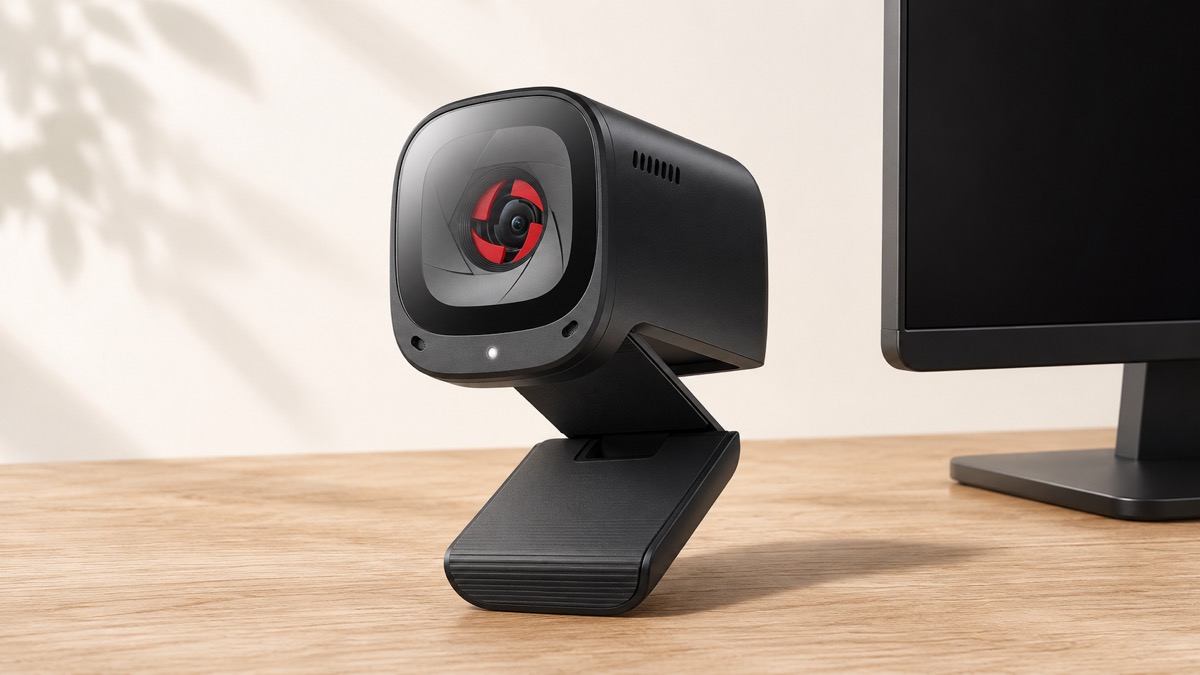
PowerConf C200を買えば、Web会議はすぐ2Kの高画質になるのでしょうか。実際にはカメラの性能だけでなく、画角・照明・会議アプリの条件も関係します。在宅勤務で内蔵カメラから買い替える前に、C200が向く環境と見送ってよい環境を整理しました。
1人用のデスクで画角を選び、外部モニターの正面から映したい人にはC200が候補です。65°・78°・95°の切り替えと物理カバーが利点。一方、2K対応でも相手に2Kで届くとは限らず、付属ケーブルのPC側はUSB-Aです。内蔵カメラの位置・明るさに不満がなければ、買い替えを急ぐ必要はありません。
PR:本記事にはアフィリエイト広告を含みます。Amazonのアソシエイトとして、当サイトは適格販売により収入を得ています。
情報確認日:2026年11月8日。メーカーの公開仕様と公式ヘルプをもとに購入前の判断材料を整理しています。同条件での画質・作業時間の実測比較ではありません。アイキャッチは公式製品画像を参照したAI生成イメージです。
PowerConf C200の仕様と、買う前に確認したい接続条件
正式名称はAnker PowerConf C200、国内ブラックの型番はA3369011です。メーカー公式ストアの表示価格は8,990円(税込、本体)でした。これは公式ストアの確認時点の価格で、Amazon・楽天・Yahoo!ショッピングの販売価格や送料を示すものではありません。
| 項目 | 公式仕様・同梱内容 |
|---|---|
| 最大映像 | 2560×1440、最大30fps |
| 画角 | 65°/78°/95°。AnkerWorkで調整 |
| 本体の大きさ・重さ | 約55×51×41mm、約83g |
| 本体入力・端子 | 5V=1A、USB-C端子 |
| フォーカス・音声 | オートフォーカス、デュアルマイク |
| 付属接続ケーブル | USB-C&USB-Aケーブル |
| 設置 | 調整式クリップ/スタンド、三脚用ねじ穴 |
出典:Anker国内公式:PowerConf C200(2026年11月8日確認)
ここで見落としやすいのが、本体側がUSB-Cでも、付属ケーブルのPC側はUSB-Aという点です。USB-C端子だけのMacBookなどでは、データ通信対応の変換アダプターやハブ、適合する接続ケーブルを別途検討します。充電専用ケーブルでは映像を送れません。接続経路を増やす前に、手元のPCの空き端子を確認しましょう。
メーカー掲載のカメラ対応はWindows 7/8/10/11、macOS 10.11以降。一方、画角などを調整するAnkerWorkの掲載条件はmacOS 10.14以降で、カメラ本体の条件とは異なります。古いOSの記載は、そのOSの現在の安全性やサポート継続を保証するものではありません。会社PCではインストール許可も先に確認してください。

USB-Cという端子名だけで決めず、PCにつながる側と設定ソフトの条件まで見ておこう。
画角65°・78°・95°はどう選ぶ?背景と人数で決める
画角は「どれだけ広い範囲を映すか」を選ぶための項目です。同じ位置に置いた場合、狭い設定ほど周囲を映しにくく、広い設定ほど机や背景まで入りやすくなります。C200はAnkerWorkで3つの画角を選べるため、カメラを置く場所に合わせて調整できます。以下は用途から考えた選び方で、各画角の実測撮影結果ではありません。
| 設定 | まず試したい場面 | 確認する点 |
|---|---|---|
| 65° | 1人の顔を中心に映す | 頭や肩が切れないか、姿勢を変えても収まるか |
| 78° | 上半身や手元の動きも少し入れる | 隣の棚や室内が必要以上に映らないか |
| 95° | 2人や広めの範囲を映す | 顔が小さくならないか、背景の情報量が多すぎないか |
1人会議なら、まず65°から試し、窮屈なら広げるという順番が分かりやすいです。広角だから上位の画質になるわけではありません。画面上で相手に見てほしいのが顔だけなら、広い部屋を映す必要はないですよね。ノートPCを動かすたびに構図が変わる人は、置き場所も一緒に決めると調整しやすくなります。
背景ぼかしを使っていても、開始直後や設定が外れたときの映り込みは残ります。家族の写真、郵便物、仕事のメモが入っていないか、通常表示のプレビューでも確認しましょう。画角調整は背景対策の一つですが、写ってはいけない物を片付けることの代わりにはなりません。
出典:Anker公式:画角のカスタマイズ(2026年11月8日確認)
広く映せることより、相手に見せたい範囲だけが収まることを優先すると選びやすいね。
2KカメラでもWeb会議が2Kになるとは限らない
C200の「2K」はカメラが出力できる映像の上限です。会議アプリが実際に送る解像度は、アカウント・設定・PC・ネットワークなどの条件でも変わります。カメラの箱に書かれた解像度と、相手側の受信画質は同じものではありません。
Zoomの公式案内では、会議のHD映像には条件があり、720pと1080pでも必要なプランや設定が異なります。1080pには対象アカウント、Zoom側での有効化、端末などの要件があります。「無料でも必ずフルHD」「C200なら会議は常に2K」とは判断しないでください。会議の参加人数や背景機能なども含め、現在の公式条件を見ましょう。
出典:Zoom公式:会議のHDビデオと利用条件(2026年11月8日確認)
また、顔を映すカメラ映像と、資料の画面共有は別です。コードや細かい文字を説明したいなら、モニターをカメラで撮るより、利用中の会議アプリで対象ウィンドウを共有する方が目的に合うことがあります。ZoomもGroup HDの条件と画面共有を分けて説明しています。
買い替え前には、同じ部屋・同じ時間帯で内蔵カメラのプレビューを見て、何が困るかを書き出すのがおすすめです。「顔が暗い」「視線が下がる」「外部モニター使用時に撮れない」なら改善する手段を選べます。一方、「2Kという数字だけが欲しい」なら、購入後も相手の見え方が期待と違う可能性があります。
顔の映像と資料共有を分けて考えよう。解像度だけでなく、今の困りごとを一つ決めるのが先だね。
C200を選ぶメリットは、画角・設置位置・物理カバー
外部モニターの正面にカメラを置ける
ノートPCを閉じて外部モニターで仕事をする場合、内蔵カメラを使えない配置になることがあります。外付けカメラなら、普段見ているモニターの上へ設置できます。会議の相手を見る画面とカメラの位置を近づけたい人には、解像度以外にも導入する理由があります。
クリップで固定する前に、モニター上端の厚み、ベゼル、内蔵カメラやセンサーの位置を確認します。C200の約83gという仕様だけで、すべての薄型ノート画面やモニターライトの上へ安定して置けるとはいえません。説明書ではモニターへの取り付けと、別売三脚への設置が案内されています。
使わないときはレンズを物理的に覆える
C200にはプライバシーシールドがあります。アプリの設定画面を開かずにレンズを覆えるのが利点です。ただし、カバーはPC全体のマイクを一括ミュートする機能ではありません。音声を止めたいときは、会議アプリ側で選択中のマイクとミュート表示も確認してください。
映像と音声の機器を分けて使える
カメラにはマイクもありますが、ヘッドセットをすでに持っているなら音声まで買い替える必要はありません。会議アプリでカメラはC200、マイクとスピーカーは普段のヘッドセット、という組み合わせを検討できます。マイクの処理機能があることと、どの部屋でも必ず聞き取りやすいことは別なので、購入後は短い録音や相手への確認で確かめましょう。
出典:Anker公式:C200取扱説明書(2026年11月8日確認)
カメラを買っても、今のヘッドセットはそのまま活用できるよ。まず映像の位置を整えてみよう。
デメリットと、内蔵カメラのままでよい人
C200は最大30fpsです。滑らかな60fps映像が必須の用途では候補から外れます。1人の会議用に向くか、動きの大きい配信や撮影にも使いたいかで、必要な条件は変わります。写真撮影用カメラや専用マイクの代替まで一台に求めず、使う場面を絞りましょう。
AnkerWorkで調整する前提の機能があるため、ソフトを追加できない会社PCでは、欲しい画角設定を使えるか確認が必要です。カメラが基本動作することと、細かな設定を変更できることは分けて考えてください。接続するたびに何を変更できるか不明な環境なら、購入前に管理者やメーカーへ相談する方が確実です。
デスクにはUSBケーブルも増えます。モニターを頻繁に回すなら、ケーブルに引っ張られない余裕が必要です。USBハブ経由で認識しない場合は、まずPCへの直接接続で切り分けると、カメラ・ハブ・ケーブルのどこを確認すべきか整理できます。
| 今の不満 | 先に試すこと | 買い替えを考える条件 |
|---|---|---|
| 顔が暗い | 顔の正面に光を回す、逆光を避ける | 照明や設定を直しても不足する |
| 目線が下がる | PC・カメラの高さを調整する | 外部モニターの上に独立設置したい |
| 背景が広く映る | 位置や会議アプリの構図設定を確認 | 画角を選べる外付け機が必要 |
| 音が途切れる | マイク選択・ネット接続を確認 | 映像の問題も別に残っている |
内蔵カメラで必要な構図を作れていて、会議相手からも見え方の問題を指摘されていないなら、買い替えの優先度は高くありません。浮いた予算を照明や音声、回線の改善に回す方が目的に合う場合もあります。
暗さや音切れをカメラだけで解決しようとしないこと。原因を切り分けてから買うと無駄が減るよ。
購入前と届いた直後に確認するチェックリスト
購入画面では、まず商品名がPowerConf C200であることを確認します。AnkerのC310や照明付きの別製品とは、解像度・機能・価格が違います。安い順に並べたときは、周辺アクセサリーだけの商品や中古品が混ざっていないかも確認しましょう。
比較する金額は、本体価格だけでなく送料、必要なハブや変換アダプター、三脚などを含む総額です。付属品欄に三脚はありません。手元のモニターへクリップ固定できるなら必須ではないので、使わないアクセサリーを最初から増やす必要はありません。
届いたら、①端子とケーブルを確認する、②本体を安定して固定する、③会議アプリでC200を選択する、④マイクを別に選ぶ、⑤プレビューで画角と背景を見る、の順に進めます。最後に短いテスト会議で相手側の見え方と音声を確かめると、設定画面だけでは分からない問題に気づけます。
外部モニターを使う作業環境全体はエンジニアのデスク環境の構成例も参考になります。上端にライトを付けている場合はScreenBar Halo 2とProの設置・給電の違いも確認し、両機器を無理に重ねない配置を検討してください。回線の不安定さが主な問題なら、在宅ワークの回線を見直す順番から切り分けると判断しやすいですよ。
届いてすぐ本番会議に使わず、カメラとマイクを別々に選んで短いテストをしておこう。
PowerConf C200のよくある質問
ソフトを入れないとカメラは使えませんか?
取扱説明書ではプラグアンドプレイでの接続が案内されています。一方、画角やファームウェアなどの調整にはAnkerWorkを利用します。基本接続と追加設定は別なので、画角変更が必須ならソフトを使えるPCか確認してください。
USB-CしかないMacBookに付属ケーブルだけでつながりますか?
付属ケーブルのPC側はUSB-Aです。USB-Aを挿せるハブ・アダプターなどがなければ、そのままでは接続できません。別のケーブルを使う場合もデータ通信対応と接続条件を確認してください。
95°が一番きれいに映りますか?
画角は映す範囲を変える設定で、画質の順位ではありません。1人の顔を大きめに見せたいなら狭い画角から試し、複数人や広い範囲を入れる必要があるときに広げましょう。
カバーを閉めればマイクも必ず切れますか?
レンズを覆う操作と、会議アプリのマイクミュートを同じものとして扱わないでください。PC内蔵マイクやヘッドセットが選択されている場合もあります。音声は選択中の機器とミュート状態で確認します。
会議相手に2Kで届いているか、商品仕様だけで分かりますか?
分かりません。会議アプリの配信条件、設定、回線、相手側の環境にも依存します。C200が最大2Kに対応することと、その会議で使われる送信解像度は分けて確認してください。
内蔵カメラより必ず明るくなりますか?
すべてのPCとの比較結果はありません。部屋の光や逆光の影響も大きいため、内蔵カメラ側の調整を試したうえで、画角や設置位置まで変えたいかを基準に選びましょう。
迷ったら、端子・画角・アプリ条件の3つを確認。スペックの数字だけでは会議の見え方は決まらないよ。
まとめ:C200は画角と置き場所を調整したい人向け
PowerConf C200は、1人用デスクで映す範囲を選び、外部モニターの近くへカメラを独立設置したい人の候補です。最大2K、3段階の画角、物理カバーを備えますが、会議相手の受信画質まではカメラだけで決まりません。
購入前は、付属ケーブルのPC側USB-A、AnkerWorkの利用可否、現在の照明と構図を確認しましょう。内蔵カメラで困っていない人はそのまま使い、外付けにする理由がはっきりした人が選ぶ、という順番がおすすめです。
下の商品リンクではC200の型番・付属品・販売元・送料を確認してください。楽天とYahoo!ショッピングは製品名での検索結果です。別機種やアクセサリーとの取り違えに注意しましょう。
2Kという名前より、自分のデスクでどう映したいか。そこが決まれば買う理由もはっきりするね。


コメント
「Anker PowerConf C200をレビュー」を拝読させていただき大変参考になりました。
実はWebカメラを購入予定で、アンカのC200またはLogicoolのC920nと考えていましたがC200も評判が良いようですね。
ここで少し気になっていることがありご回答いただければ幸いです。
ベゼル幅の狭いディスプレイでは、カメラの筐体が画面にはみ出してしまうのではと思っていますが、
C200はディスプレイの上にセットしたとして画面にかかることはないでしょうか。
私が使用しているディスプレイのベゼル幅は約7mmです。
ご返信が遅くなってしまい申し訳ありません。
結論から言いますと、C200がディスプレイの上にセットしても画面にかかることはありません。
私の使用しているディスプレイも同様のサイズですが、カメラの下側がうまく画面を挟んでくれるため
カメラが画面側にずり落ちることはありません。
ご参考にしていただけますと幸いです。