「深夜に作業していたら、マウスのクリック音で家族を起こしてしまった…」
「リモート会議中、マウスのパチパチ音がマイクに入ってて恥ずかしかった…」
こんな経験、一度はありませんか?
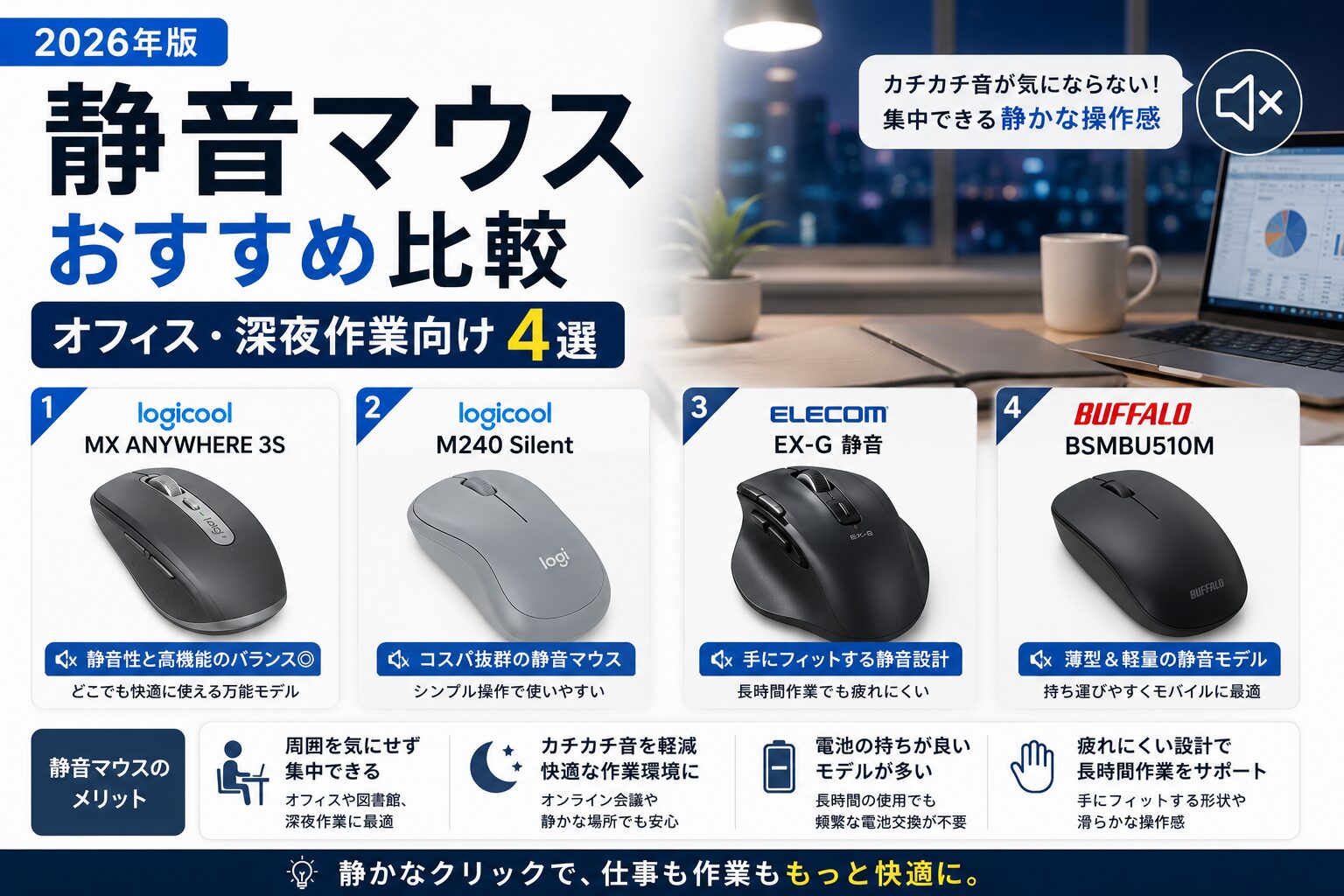
マウスのクリック音って、意外と大きいんですよね。静かな部屋では特に響くし、深夜の作業では自分でも気になるレベルだったりします。でも最近は「静音スイッチ」を採用したマウスが増えてきて、普通のマウスと比べてクリック音を90%近く抑えられる製品も当たり前になってきました。
この記事では、当ブログで実際に購入・使用してレビューした静音マウスの中から、用途別のおすすめをまとめてご紹介します。「とりあえず1本選びたい」という人から、「エルゴノミクス重視」「省スペースで使いたい」という人まで、それぞれに合った選択肢が見つかるはずです。
静音マウス おすすめ比較表【2026年版】
まずは全商品を一覧で比較してみましょう。「迷ったらM750を買えば間違いない」というのが結論ですが、予算や用途に合わせて選んでみてください。
| 商品名 | 価格帯 | 特徴 | こんな人向け |
|---|---|---|---|
| Logicool M750 ★1位 | 約5,000円 | 静音+高速スクロール+マルチデバイス対応 | まず1本選ぶならこれ |
| エレコム EX-G 握りの極み | 約3,000〜4,000円 | 月1,000台超の売れ筋・手にフィット | コスパ最優先の人 |
| エレコム EX-G PRO | 約5,000〜6,000円 | 整形外科医監修エルゴ設計・8ボタン・充電式 | 長時間作業で腕が疲れる人 |
| Logicool M575SP | 約5,500〜7,000円 | 静音トラックボール・本体が動かない | 省スペース・腱鞘炎が心配な人 |
【1位・迷ったらこれ】Logicool Signature M750 — 静音×高速スクロールの総合王者
静音マウスを1本だけ選ぶなら、ロジクールのM750が圧倒的におすすめです。当ブログでレビューしてきた静音マウスの中でも、バランスの良さはトップクラス。
M750の最大の特徴は2つあります。まずSilentTouch技術によるクリック音90%カット。静音と謳うマウスでも実際には「そこそこ静か」止まりの製品が多い中、M750は本当に静かです。深夜の作業でも、隣の部屋まで音が漏れる心配がほぼありません。
もう一つがSmartWheelによる高速スクロール。ホイールを勢いよく回すと慣性で高速スクロールに切り替わる仕組みで、長いWebページや大量のコードをスクロールするときに重宝します。普通のマウスに戻れなくなるくらい便利な機能です。
接続方式はBluetoothと独自の2.4GHzレシーバー(Logi Bolt)の2通りに対応。最大3台まで接続先を登録してボタン1つで切り替える「Easy-Switch」機能もあり、在宅ワークでPC・iPad・MacBookを行き来する人にも重宝します。
サイズはレギュラーとラージの2種類。手が標準〜やや小さめならレギュラー(M750MGR/M750MOW)、大きめならラージ(M750L)を選びましょう。カラーもグラファイト・オフホワイト・ローズと展開されています。
M750の気になるところ
- Logi BoltレシーバーはBluetoothと違いUSBポートを1つ使う(Bluetooth接続なら不要)
- サイドボタンが2つのみ。ゲーミングマウスのような多ボタンカスタマイズはできない
- 2024年以降に発売されたモデルはUnifying非対応(Logi Bolt or Bluetooth)
それでも「静音+高速スクロール+マルチデバイス」のバランスは随一。詳しいスペックと実際の使用感は実機レビュー記事で確認してみてください。
→ Logicool M750MGR レビュー|静音クリックで高速スクロールが可能な半端ないコスパのマウス

【コスパ最強・売れ筋1位】エレコム EX-G 握りの極み — Amazonで月1,000台売れる実力派
「静音マウスに興味はあるけど、できればあまり費用をかけたくない」という人におすすめなのが、エレコムのEX-G 握りの極みシリーズです。
この商品、実はAmazonで月に1,000台以上売れているバケモノ級の売れ筋商品です。なぜそんなに売れるかというと、理由はシンプル。3,000〜4,000円台という価格帯で、静音Bluetoothマウスとして必要な機能を過不足なく備えているからです。
「握りの極み」という名前が示すとおり、手に自然にフィットする形状が最大の売りです。手を包み込むような縦型に近い角度のデザインで、手首を自然な位置に保てます。長時間使っていても手が疲れにくい、というのが多くのユーザーに支持されている理由のひとつです。
Bluetooth 5.0対応で、2台のデバイスをマルチペアリングして切り替えられます。ボタン数は5つ(左右クリック+ホイールクリック+戻る/進む)で、在宅ワークの日常操作には十分。MサイズとLサイズが展開されているので、手の大きさに合わせて選べます。
EX-Gの気になるところ
- 電源は単3電池1本。充電式ではないので電池交換が必要(ただし電池寿命は長め)
- スクロールホイールはM750のような高速スクロール機能はない
- 2.4GHzレシーバー非対応(Bluetoothのみ)。USBドングルを使いたい人は注意
「まず静音マウスを試してみたい」という初めの1台にぴったりです。詳しい実機レビューはこちらから。
→ エレコム EX-G 握りの極み レビュー|Amazonで月1,000台売れる静音マウスの実力
【疲れにくさ重視】エレコム EX-G PRO — 整形外科医監修のエルゴノミクス静音マウス
「テレワークで1日中PCを使っていると、夕方には手首や腕がだるくなる…」という人には、エレコム EX-G PROを強くおすすめします。
EX-G PROの最大の特徴は、整形外科医と共同開発したエルゴノミクスデザインです。手を自然な「握手をするような」形にした縦置きに近い角度のデザインで、手首への負担を大幅に軽減してくれます。静音設計も採用しており、クリック音が大幅に抑えられています。
通常のEX-Gが5ボタンなのに対し、EX-G PROは8ボタン搭載。「戻る」「進む」に加えて、よく使うコマンド(コピー・貼り付け・ウィンドウ切り替えなど)を自由に割り当てられます。エレコムの専用ソフト「エレコム マウスアシスタント」で設定可能。
電源はUSB-C充電式。電池交換不要で、1回充電すれば長期間使えます。また接続方式がBluetooth 2台+2.4GHzレシーバー(USBレシーバー付属)の計3台まで登録できる充実のマルチ接続も特徴です。サイズ展開もS/M/L/XLと豊富です。
EX-G PROの気になるところ
- 右手専用デザイン。左利きの人には対応モデルが必要
- 縦型に近いエルゴ形状のため、好みが分かれる。可能なら店頭で試してみるのがベスト
- ボタン数が多いため、慣れるまで少し時間がかかる
手の疲れに悩んでいる人は、ぜひ実機レビューで詳しいスペックを確認してみてください。
→ エレコム EX-G PRO レビュー|5000円台の静音エルゴマウスを正直評価
【腕ごと動かさない快適さ】Logicool M575SP — 静音トラックボールという選択肢
「マウスを動かすスペースが確保できない」「手首が腱鞘炎気味でマウスを動かすのがつらい」という人には、発想を変えてトラックボールマウスを検討してみてください。
Logicool M575SPは、同社の定番トラックボール「ERGO M575」に静音スイッチを搭載した後継モデルです。左クリック・右クリックの音を約80%カットしながら、トラックボールの快適さを享受できます。
トラックボールマウスの最大のメリットは、本体を一切動かさなくていいこと。親指でボールを転がすだけでカーソルを操作できるため、マウスパッドが不要で狭いデスクでも使いやすいです。また腕全体を動かさないため、長時間の作業でも肩・肘への負担が軽減されます。
接続方式はBluetoothと専用レシーバー(Logi Bolt)の2通り。電池は単3電池1本で、なんと最大24ヶ月のロングライフ。電池交換をほとんど気にしなくていいのも嬉しいポイントです。
慣れるまでに少し時間はかかりますが、エンジニアやデザイナー、長時間PC作業をする人に愛用者が多いジャンルです。「本当に静音化されているのか?」という疑問を実機で検証したレビューはこちら。
→ M575SP レビュー|静音化は本当?M575・M575SPdとの違いを実機比較
静音マウスを選ぶときの3つのポイント
① 静音の程度を確認する
「静音」と書いてあっても、製品によって音の抑え方にかなり差があります。ロジクールは「90%カット」、エレコムも「静音スイッチ採用」と明記しているモデルがおすすめ。製品ページやスペックシートに「静音スイッチ採用」「SilentTouch」「静音設計」といった記載があるものを選ぶとほぼ間違いありません。逆に「低騒音」「クリック音が小さめ」などの曖昧な表現の製品は、期待ほど静かでない場合も。
② サイズと接続方式を自分に合わせる
マウスは手の大きさに合ったサイズ選びが大切です。多くのモデルにS/M/Lサイズ展開があります。スペックシートの「推奨手の大きさ」を確認するか、Amazonのレビューで「手が小さい自分でも大丈夫だった」「Lサイズにすればよかった」などのコメントを参考にするといいですよ。接続方式はBluetoothのみか、2.4GHz USBレシーバーも使えるかをチェック。USB-Aポートが少ないPCやiPadで使うならBluetoothのみの方がスッキリします。
③ 電源方式(電池 vs 充電式)で選ぶ
乾電池式は電池切れの際に手間がかかりますが、旅行や出張先でも調達しやすいメリットがあります。充電式(USB-C等)は電池交換不要で日常使いが楽ですが、充電中は使えないのがネック。最近は1回の充電で数ヶ月使えるモデルも増えているので、充電を忘れがちな人でも意外と大丈夫だったりします。EX-G PROなどの充電式エルゴマウスは、充電サイクルが長くて使いやすいですよ。
まとめ:静かな作業環境が快適さを変える
改めて各商品の選び方をまとめると:
- 総合1位・とにかく迷ったら → Logicool M750(静音+高速スクロール+マルチデバイス、約5,000円)
- コスパ重視・最初の1台に → エレコム EX-G 握りの極み(月1,000台超の実績、約3,000〜4,000円)
- 腕の疲れを解消したい → エレコム EX-G PRO(整形外科医監修エルゴ・8ボタン、約5,000〜6,000円)
- 省スペース・腱鞘炎対策に → Logicool M575SP(静音トラックボール、約5,500〜7,000円)
マウスのクリック音がなくなるだけで、作業環境の快適さは大きく変わります。深夜に作業しても家族を起こす心配がなくなるし、オフィスでの会議中にパチパチ音を立てる気まずさもなくなります。一度静音マウスに変えると、もう普通のマウスには戻れなくなる人がほとんどですよ。
さらにデスク全体を静音化したいなら、キーボードもあわせて静音モデルにするのがおすすめです。ロジクールのK295GPはテンキー付き・防滴・静音の三拍子そろったコスパ最強のキーボード。マウスと合わせて使えば、完全無音に近い快適な作業環境が完成します。
→ ロジクール K295GP レビュー|静音×防滴×テンキー付きでコスパ最強のキーボード
予算と用途に合わせて、ぜひ自分だけの「静かなデスク環境」を作ってみてください!
コメント