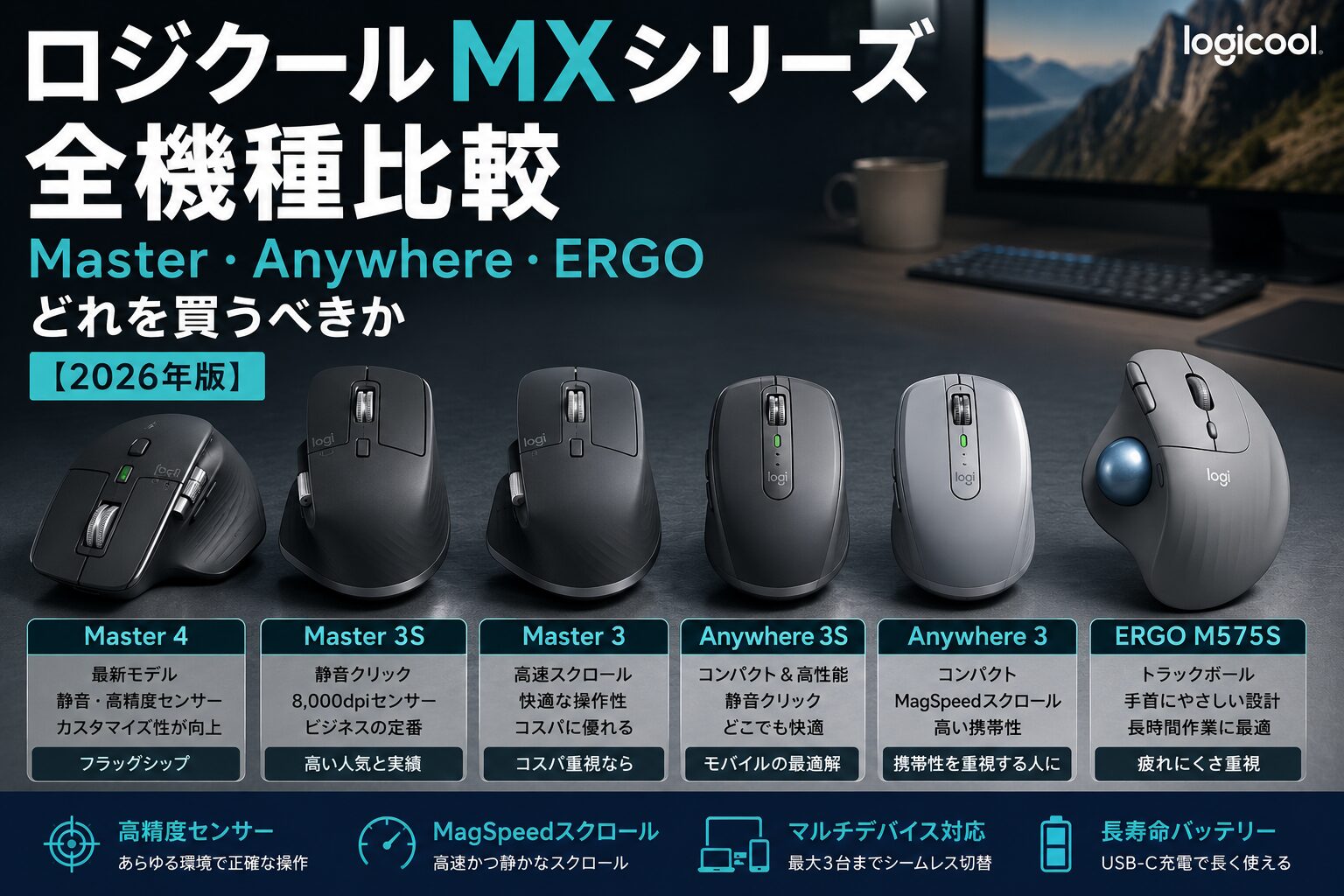
「MXシリーズって結局どれを選べばいいの?」こんな悩みを抱えている人、多いんじゃないでしょうか。
Master 4、Master 3S、Master 3、Anywhere 3S、Anywhere 3、そしてERGO。バリエーションが多すぎて、比較するだけでも一苦労ですよね。
このブログではMXシリーズを全機種実機でレビュー済み。その経験をもとに「あなたの使い方に合ったMXマウス」をズバリ答えます。結論を先に言っておくと、迷ったときはこの3分岐で選べばOKです。
- デスクに据え置きで使うなら → MX Master系
- 持ち運んで使うなら → MX Anywhere系
- 手首の疲れが気になるなら → MX ERGO
詳しく解説していきます。
MXシリーズ全機種スペック比較表
まずは主要スペックを一覧で比較してみましょう。どの機種もMagSpeedスクロールホイール搭載で、充電式(USB-C)という点は共通です。
| 機種 | 重さ | サイズ(D×W×H mm) | ボタン数 | スクロール | DPI | 接続 | 価格帯 |
|---|---|---|---|---|---|---|---|
| MX Master 4 | 150g | 128×88×51 | 8 | MagSpeed+触覚 | 8000 | BT/Bolt | 約20,000円 |
| MX Master 3S | 141g | 125×84×51 | 7 | MagSpeed(静音) | 8000 | BT/Bolt | 約16,000円 |
| MX Master 3 | 141g | 125×84×51 | 7 | MagSpeed | 4000 | BT/Unifying | 約10,000〜13,000円 |
| MX Anywhere 3S | 99g | 101×65×34 | 6 | MagSpeed(静音) | 8000 | BT | 約11,000〜14,000円 |
| MX Anywhere 3 | 99g | 101×65×34 | 6 | MagSpeed | 4000 | BT/Unifying | 約8,000〜10,000円 |
| MX ERGO | 約260g | トラックボール型 | 8 | 標準ホイール | 512〜2048 | BT/Unifying | 約12,000〜15,000円 |
「MagSpeed(静音)」は、高速スクロールに加えてクリック音を大幅に低減した仕様。3Sや4など、末尾に「S」が付くモデルが静音化済みです。

この3分岐で選べばほぼ迷わないよ。
用途別3分岐|まずここで絞り込む
どのMXを買うか迷ったら、まず「どう使うか」で絞り込みましょう。スペックより使い方が先です。
据え置きメインなら → MX Master
自宅や職場のデスクに置きっぱなしで使うなら、MX Masterシリーズ一択です。手のひら全体を包む大型ボディで長時間作業しても手が疲れにくく、親指サイドホイールやジェスチャーボタンなど多機能なカスタマイズが魅力。PowerPoint・Excelの横スクロールや、Adobe系ソフトのズームに親指ホイールを割り当てると作業効率が段違いです。
持ち運んで使うなら → MX Anywhere
カフェや出張先でも使いたい、ノートPCと一緒に持ち歩きたいという人はMX Anywhereシリーズを選びましょう。99gの軽さとコンパクトなボディは、カバンに入れてもかさばりません。MagSpeedスクロールはMasterと同等で、ガラス面でも使えるDarkfieldセンサー搭載。「機能を妥協したくないけど持ち運びたい」人への回答がこのシリーズです。
手首の疲れが気になるなら → MX ERGO
腱鞘炎・手根管症候群が不安な人、または「最近マウスを動かすと手首が痛い」という人はMX ERGOを検討してください。トラックボール式は手首を固定したまま親指でボールを転がすだけで操作できるため、手首への負担が根本的に違います。慣れるまで少し時間がかかりますが、一度慣れると「なぜ早く使わなかったんだ」となる人が多いです。
Masterは据え置きの王様。サムホイールが一度使うとやめられないんだよね。
MX Masterシリーズ比較|4・3S・3の違いと「今買うならどれか」
据え置き派の本命、Masterシリーズの世代間の違いを掘り下げます。
MX Master 3(2019年〜)
MagSpeedスクロールを初搭載した世代。センサーは4000DPIで、接続はBluetooth+Unifying対応。クリック音はやや大きめですが、動作の安定性は高く今でも現役で使えるレベルです。既に生産終了モデルのため、価格はこなれています。
詳細レビューはこちら:【実機レビュー】ロジクール MX Master 3
MX Master 3S(2022年〜)
3からの主な変更点は3つ。①静音クリック(約90%減音)、②センサーを8000DPIへ強化、③Logi BoltおよびOptions+に対応。重さや形状は3とほぼ同じながら、クリックがグッと静かになった恩恵はかなり大きいです。カフェや図書館で使っても周囲を気にしなくていいのは地味に重要。
Logi Boltレシーバー対応になったことで、USB-Aポートが1つ余っていれば遅延のほぼない接続が可能になった点も◎。
MX Master 4(2025年〜)
2025年10月発売の現行フラッグシップ。3Sから最も大きく変わったのは「Actions Ring」の追加です。マウス側面のリング状コントローラーに触覚フィードバックが付いており、8つのショートカットをリング操作で素早く呼び出せます。ボタン数が7→8に増え、重さは141g→150gと9g増加。
個人的に4で一番感動したのはActions Ringの質感。カチカチと手応えのある触覚フィードバックで、「何段階目を押したか」が指先でわかります。ただし価格は約2万円とMXシリーズ最高値。Actions Ringの恩恵を活かせるかどうかで、3Sとの差額が正当化できるか変わります。
詳細レビューはこちら:【実機レビュー】ロジクール MX Master 4
【結論】今買うならどれか
迷ったら3Sを買ってください。静音化・8000DPI・Logi Bolt対応を3点セットで手に入れられ、形状は長年使われてきた定番。価格も16,000円前後と4より4,000円安い。
4を選ぶべきなのは「Actions Ringを使い倒したい」「Logi Options+でマクロをフル活用する」人だけ。普通に使う分には3Sで十分です。3はUnifying対応が必要な環境や、予算を抑えたい場合に選択肢として残ります。
Anywhereの99gはカバンに入れても気にならないのがいい。
MX Anywhereシリーズ比較|3S・3の違いと「今買うならどれか」
コンパクト・モバイル派のMX Anywhere。こちらも世代間の違いを整理します。
MX Anywhere 3(2020年〜)
Anywhereシリーズ初のMagSpeed搭載モデル。コンパクトボディながら4000DPIセンサー+MagSpeedホイールで、使い心地はMasterシリーズに近い体験ができます。Bluetooth+Unifying対応。接続の安定性も高く、デスクと外出先の両方で使い回すのに便利でした。
詳細レビューはこちら:【実機レビュー】ロジクール MX Anywhere 3
MX Anywhere 3S(2023年〜)
3Sへの進化ポイントは①静音クリックと②センサーを8000DPIへ強化の2点。形状・重さ(99g)は3と変わらず、外から見ると区別がつかないくらい。価格差は数千円ですが、静音化の恩恵はカフェや深夜作業では絶大です。
なお3SはLogi Bolt非対応(Bluetoothのみ)という点だけ注意。複数デバイスへの接続切替は3ボタンで対応していますが、Logi Boltレシーバーが使えません。デスクトップPCにBluetooth非搭載の場合は要確認です。
詳細レビューはこちら:【実機レビュー】ロジクール MX Anywhere 3S
【結論】Anywhereはどちらを選ぶか
今から買うなら3Sが正解です。値段差が縮まっている今、あえて3を選ぶ理由はほぼありません。唯一「Logi Bolt接続が必要」な場合だけ、3のほうが柔軟。その場合でもBluetooth接続で事足りるケースが多いので、まず3Sを検討してみてください。
ERGOは慣れたら戻れなくなる。手首痛い人はマジで試してほしい。
MX ERGO|手首を解放するトラックボール
MXシリーズの中で唯一のトラックボール。「トラックボールって難しそう」と思われがちですが、使い慣れると普通のマウスに戻れなくなる人が続出する個性派です。
MX ERGOの特徴
最大の特徴は20度のチルト角調整。プレートを差し替えることで0度と20度の2段階に角度を変えられ、20度に傾けると手首が自然なポジションに収まります。マウスパッドが要らず、手首を動かさなくていいので腱鞘炎持ちの人に特に評判がいいです。
ボタン数は8つで、DPIは512〜2048の範囲でボタン1つで切り替え可能。重さは本体+プレートで約260gと重めですが、デスクに置きっぱなしなので持ち運ぶ必要はありません。
注意点として、トラックボールは慣れるまで2〜4週間ほどかかる人が多いです。慣れ始めに「やっぱり普通のマウスのほうがいい」と思っても、もう少し続けてみてください。1ヶ月使えば大抵の人は手放せなくなります。
詳細レビューはこちら:【実機レビュー】ロジクール MX ERGO
型落ちでもMXはMX。基本性能は十分だよ。
型落ちを安く買う選択肢|MX Master 2S・MX Anywhere 2
「MXシリーズに興味があるけど、最新モデルはちょっと高い」という人には型落ちモデルという手もあります。
MX Master 2S(型落ち狙い)
MX Masterシリーズの前世代モデル。現行の3・3S・4と比べると機能的に見劣りしますが、MXシリーズの快適なグリップ感と親指ホイールは健在です。Darkfieldセンサーも搭載しており、ガラス面対応も問題なし。
「まずMXシリーズを試してみたい」「予算を抑えてMasterの基本機能を使いたい」ならアリな選択肢。ただしMagSpeedスクロールは非搭載なので、スクロール感は現行モデルと別物です。
詳細レビューはこちら:【実機レビュー】ロジクール MX Master 2S
MX Anywhere 2(型落ち狙い)
コンパクト路線の旧世代モデル。MagSpeedは非搭載ですが、Darkfieldセンサーで高精度トラッキングは維持しています。Bluetooth+Unifying対応で複数デバイス接続も可能。
「外出先でサクッと使いたいだけ」「Anywhereシリーズのサイズ感が試したい」という人に向いています。スクロールの快感を求めるなら3以降を選んだほうがいいですが、価格を最優先するなら選択肢に入ります。
詳細レビューはこちら:【実機レビュー】ロジクール MX Anywhere 2
迷ってる人はとりあえず3Sを買えば間違いない。
まとめ|あなたに合うMXマウスはどれか
MXシリーズ全機種を実機で使ってきた結論をまとめます。
| あなたの状況 | おすすめ機種 |
|---|---|
| 据え置きで多機能マウスが欲しい(予算あり) | MX Master 4(Actions Ring活用派) |
| 据え置きで多機能マウスが欲しい(コスパ重視) | MX Master 3S(最もバランスが良い) |
| 持ち運んで使いたい・静音が必要 | MX Anywhere 3S |
| 持ち運んで使いたい・Logi Boltが必要 | MX Anywhere 3 |
| 手首の疲れ・腱鞘炎が心配 | MX ERGO(トラックボール) |
| コストを抑えてMXを試したい | MX Master 2S / MX Anywhere 2(型落ち) |
どれを選んでも「MXシリーズにして良かった」と感じると思います。価格帯は確かに高めですが、毎日何時間も触れるマウスに投資する価値は十分あります。ぜひ自分の使い方に合った一台を見つけてください。

コメント