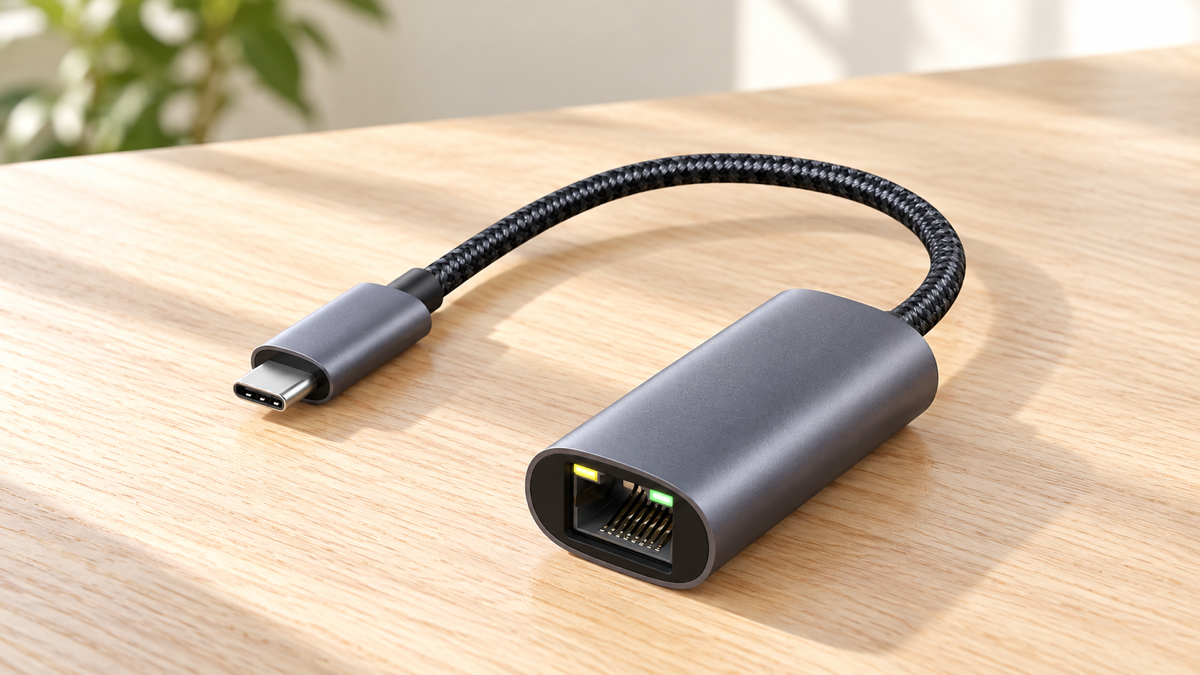
USB-Cの有線LANアダプターを買うとき、1Gbpsと2.5Gbpsのどちらを選べばよいのでしょうか。Web会議の接続を見直したい人と、NASへ大きなファイルを送る人では、必要な条件が違います。Ankerの2製品を例に、速度の数字だけで迷わない選び方を整理します。
- 仕事用PCを有線につなぎたい、ルーターのLAN端子が1Gbpsという人は、1Gbpsモデルが候補です。
- 2.5Gbps対応ルーター・スイッチ・NASを使い、1Gbpsを超える転送が必要なら2.5Gbpsを検討します。
- 1GbpsモデルはAnker A8313、2.5GbpsモデルはA8316。公式表示価格の差は2,300円です。
- アダプターだけ替えても、契約回線や接続先の上限は変わりません。Wi-Fiが快適なら買わない選択もあります。
情報確認日:2026年11月3日。製品の日本向け公式情報をもとにした購入ガイドです。2製品の実機使用・通信速度の独自測定は行っていません。掲載画像は公式製品画像を参照したAI生成イメージで、実機撮影ではありません。
PR:当サイトには広告を掲載しています。Amazonのアソシエイトとして、当サイトは適格販売により収入を得ています。
1Gbpsと2.5Gbpsの違いは「有線区間の上限」
Gbpsは1秒に送れるデータ量を表す単位で、ここで比較しているのはアダプターの有線LAN側の最大対応速度です。2.5Gbps対応なら、対応する接続先との間で1Gbpsを超える通信を狙えます。ただし、ダウンロードやWeb会議が必ず2.5倍速くなるという意味ではありません。
| 利用状況 | 先に検討する候補 | 購入前に確認する点 |
|---|---|---|
| 1GbpsのLAN端子へ接続 | 1Gbps | 接続する端子の規格 |
| 2.5Gbps対応NASへ大容量転送 | 2.5Gbps | 途中のスイッチとNASの対応 |
| Web会議でWi-Fiが不安定 | 有線化できる構成 | 速度より配線と原因の切り分け |
| すでにLAN付きハブを所有 | 手持ち機器の継続使用 | LAN規格と通信の状態 |
| Wi-Fiで困っていない | 購入を急がない | 有線化の目的があるか |
単位を換算すると、1Gbpsは125MB/s、2.5Gbpsは312.5MB/sに相当します。これは1バイト=8ビットとして割っただけの値です。通信上の制御情報などを含むため、ファイルコピーの実効速度として出る値ではありません。
また、1Gbpsのインターネット回線でも、自宅内の対応NASとの通信には2.5Gbpsを検討する意味があります。インターネットへ出る通信と、家の中で完結する通信は分けて考えましょう。製品の上限はAnker A8313公式とAnker A8316公式で確認できます。

「何Gbpsの回線か」だけでなく、PCをどの端子につなぐかまで確認しましょう。
ルーターのWANとLAN、USBポートを順に確認する
「10ギガ対応ルーター」でもLAN端子は別に見る
商品名やパッケージの大きな数字だけで決めないことが大切です。ルーターのインターネット側の端子と、PCやNASを接続するLAN端子では、対応速度が違うことがあります。PCにつなぐ端子の速度と、途中に入るスイッチの規格を仕様表で確認してください。
たとえば「PC→アダプター→1Gbpsのスイッチ→NAS」という接続では、そのスイッチを通る通信で2.5Gbpsの経路は作れません。アダプターを買う前に、ルーターから机までの経路を紙に書いてみると、必要な買い替え範囲が分かります。
USB-Cは形、データ転送の条件は別
USB-C端子があっても、PCや途中のUSBハブのデータ転送条件を確認する必要があります。充電専用の端子へは接続できません。2.5Gbps対応アダプターを低速なUSB経路へつなげば、LAN側の上限を活かせない場合があります。
Macでは、Ethernet端子がない機種にUSB-CのEthernetアダプターなどを使う方法がAppleから案内されています。ただし、これは今回のAnker製品がすべてのMac・OSで検証済みという意味ではありません。出典:Apple公式:Ethernetを使用してMacを接続する。
ポートの役割を調べる際は、USB-Cハブの映像・給電・接続条件の確認ポイントも参考になります。LANとHDMIは別の機能なので、ハブの端子数や映像対応だけで通信性能を判断しないようにしましょう。
接続経路の一部だけが高速でも、そこを通る通信全体の上限は上がりません。
Anker A8313とA8316を同じ条件で比較
ここではUSB-C接続でLAN端子を1つ追加する2製品を比較します。多機能ドックの比較ではありません。価格は2026年11月3日の日本向け公式ページの表示額で、Amazonの販売価格や送料込みの支払総額ではありません。
| 比較項目 | A8313 | A8316 |
|---|---|---|
| 製品名 | PowerExpand USB-C & イーサネット アダプタ | PowerExpand USB-C & 2.5Gbps イーサネットアダプタ |
| LAN側の最大対応 | 1Gbps | 2.5Gbps |
| 公式表示価格・税込 | 2,490円 | 4,790円 |
| 重量 | 約23g | 約27g |
| LANポート数 | 1 | 1 |
| 充電パススルー | なし | なし |
| HDMI出力 | なし | なし |
| Nintendo Switch | 公式に非対応 | 公式に非対応 |
出典:Anker公式:A8313製品情報、Anker公式:A8316製品情報。A8316の公式ページには在庫切れの表示があるため、すぐ必要な場合は販売店の在庫・配送日も確認してください。
表示額だけの差は2,300円ですが、そこにLANケーブル代や送料が加わる場合があります。2.5Gbpsを活かすためにスイッチやNAS側の買い替えまで必要なら、差額はアダプター代だけではありません。今必要な範囲の総額で比較すると判断しやすいですよ。
両製品とも、電源・映像・USB機器をまとめる用途には向きません。LANと充電を同時に使うには、PCに空きの充電端子があるか、別のドック構成が必要です。LANケーブルは別途用意する前提で、長さと接続先を確認しておきます。
価格差の2,300円だけで決めず、ケーブルや周辺機器を含めた総額も見てください。
A8313が向く人、A8316へ上げたい人
A8313:有線LANを追加する目的がはっきりしている人
1Gbps対応のルーターへPCをつなぎたい、使う場所が決まっているという人の候補です。LANだけを追加する構成なので、HDMIやカードリーダーが不要な人は多機能ハブと分けて考えられます。持ち物を軽くしたい人には約23gという仕様も比較材料になります。
Ankerはドライバーのインストール不要と案内しています。一方、公式ページにある対応機種例には過去のモデルが含まれます。新しいPCや最新OSでの動作を、端子の形が同じという理由だけで保証できません。仕事用ならPCの型番とOSを控え、メーカーや社内管理者へ対応を確認してから選びましょう。
A8316:対応機器のある環境で、転送量を重視する人
対応NASへ撮影データや大きな成果物を送るなど、1Gbpsを超える通信を使う目的がある人の候補です。LAN区間の上限を上げることで、接続経路の制約を減らす考え方になります。A8313と比べた公称規格の違いであり、コピー時間を実測した評価ではありません。
反対に、メール、ブラウザー、Web会議のためだけに「2.5」という数字へ追加費用を払うなら、使う環境を先に確認したいところです。ルーター側が1Gbps、社内VPN側が制約になっている、といった場合はアダプター以外の条件が残ります。用途が決まっていなければ、今ある機器を使う選択もあります。
両製品の対応・制約はA8313とA8316の公式情報で確認できます。製品名の「PowerExpand」が共通でも、LAN速度は型番で区別してください。
「2.5Gbpsをどの作業で使うか」が説明できれば、上位モデルを選ぶ理由がはっきりします。
有線化のメリットと、解決できないこと
有線化では、PCからルーターまでをケーブルでつなぎ、Wi-Fiの電波状態に左右される区間を避けられます。机での仕事が中心で、そこまでケーブルを配線できる人には検討しやすい方法です。ただし、通信の安定性はアダプターだけで決まるものではありません。
回線の混雑、接続先サービス、VPN、PCの負荷などが原因なら、有線にした後も問題が続くことがあります。Web会議が途切れるたびに2.5Gbpsへ買い替える前に、Wi-Fiと有線で同じ作業を比べ、どの条件で問題が起きるかを確認しましょう。
デメリットは、配線が増え、USB-C端子を1つ使うことです。短すぎるケーブルで本体やPCの端子へ負荷をかけないこと、歩く場所へ配線しないことも大切です。移動しながら仕事をする人や、ルーターから机までケーブルを引きにくい人は、Wi-Fiの配置を見直した方が使いやすい場合もあります。
原因の切り分けを先に進めたい方は、在宅ワークで回線が不安定なときに見直す順番を参考にしてください。ルーター自体を検討する場合は、Wi-Fiルーターの規格・間取りによる選び方で整理しています。先にPC用のアダプターだけ買うべきか、接続全体を見直すべきかを分けると、買い足しを減らせます。
有線化は原因を切り分ける手段の1つです。回線やVPNの問題まで一度に直るとは考えないようにしましょう。
購入前に見る5項目と、接続後の確認
- PC:USB-Cのデータ接続ができるか、空き端子とOSの対応を確認します。
- 接続先:ルーターやスイッチの、実際に挿すLAN端子の規格を調べます。
- ケーブル:必要な規格と机までの長さを確認します。まず手持ち品の表示も見ましょう。
- 付属品と電源:LANケーブルの有無、充電端子を同時に確保できるかを確認します。
- 販売条件:型番、税込総額、送料、在庫、保証・返品条件を購入画面で確認します。
会社のPCでは、USB機器の利用やドライバーの導入が制限されていることがあります。市販品なら使えると思い込まず、管理者の案内を確認してください。社内のIPアドレスや認証の設定が必要な場合も、推測で変更しないようにします。
Macで接続後の状態を見る場合、Appleは「ネットワーク」設定でEthernetサービスを確認する方法を案内しています。サービス名にはメーカー名やアダプター名が表示されることもあります。OSでネットワーク接続として認識されているかと、実際に目的の通信ができるかを順に確認しましょう。出典:Apple公式:Ethernet接続の設定。
「リンクが2.5Gbpsで認識されている」と「インターネットで2.5Gbps出る」は違います。家庭内のNAS転送と、外部サービスへの接続を分けて確認すると、アダプターが原因かどうかを判断しやすくなります。途切れる場合は、別のLANケーブルや別の端子でも同じかを確認し、状況を控えてメーカーに相談してください。
PCの型番・OS・接続先端子の速度をメモしてから商品ページを見ると、確認漏れを減らせます。
よくある質問
1Gbpsの回線で2.5Gbpsモデルを買う意味はありますか?
インターネット回線の上限を変える目的では効果を期待できません。一方、対応するNASなどとの家庭内通信で1Gbpsを超えたいなら候補です。将来対応機器を増やす予定があっても、予定が曖昧なら今の必要条件で選んで構いません。
2.5GbpsならWeb会議が必ず安定しますか?
保証されません。有線化でWi-Fi区間を避けることと、有線LANの最大対応速度を上げることは別です。回線・VPN・PC・相手側の状態も確認してください。
USB-CハブにLANがあれば、専用アダプターは不要ですか?
必要な速度で正常に接続できているなら、買い足す必要はありません。ハブのLAN規格やPC側の接続条件を見てから判断しましょう。映像・SSDなどを同じハブへつなぐ場合は、共有する接続条件にも注意します。
A8313やA8316はNintendo Switchで使えますか?
両製品の日本向け公式ページはSwitch非対応と案内しています。ゲーム機用として購入せず、そのゲーム機への対応が公式に示された別製品を選んでください。
1Gbpsと1000Mbpsは違いますか?
規格値の表記としては同じ速度です。2.5Gbpsは2500Mbpsに相当します。ただし、表記が同じでも実際の性能は機器や接続環境で変わります。
Web会議、NAS、ゲーム機では必要条件が違います。使う機器と目的をセットで確認しましょう。
まとめ:先に接続先を確認して、必要な規格を選ぼう
USB-C有線LANアダプターは、PC側だけを見て選ぶと失敗しやすい機器です。ルーターのLAN端子、途中のスイッチ、ケーブル、PCのUSB接続、使うOSまでを確認してから、1Gbpsか2.5Gbpsかを決めましょう。
1GbpsのLAN端子へつなぐことが主な目的ならA8313、対応環境でNAS転送などに1Gbpsを超える通信が必要ならA8316が候補です。公式表示価格の差だけでなく、ケーブルや周辺機器を含めた総額と、現在の在庫・対応条件も比べてください。
手持ちのLAN付きハブやWi-Fiで困っていないなら、買い足しを急ぐ必要はありません。いま不足している条件を1つずつ確かめることが、無駄なく有線環境を整える近道です。
まず接続先のLAN端子を確認。必要な規格が分かってから買うと、余計な出費を抑えられます。
コメント