ロジクールのUSBレシーバーをなくしたとき、Logi BoltとUnifyingのどちらを買えばよいのでしょうか。小さなUSB機器は似ていますが、マウスやキーボードが対応する規格を間違えると接続できません。今回は2026年11月5日に確認した公式情報をもとに、互換性、USB-AとUSB-Cの選び分け、Bluetoothで買い足さずに済む条件を整理します。
- Bolt対応機器にはBolt、Unifying対応機器にはUnifying。両者のレシーバーは互換ではありません。
- BoltのUSB-A版とUSB-C版は、パソコンの空き端子と使い方で選びます。
- 機器とパソコンがBluetooth接続に対応し、利用上の制限もなければ、レシーバーを買わずに使える場合があります。
実機での速度・接続安定性を比較したレビューではなく、仕様と購入条件の整理です。
以下の商品リンクはUSB-A版「LBUSB1」です。USB-C版を探している方は、端子と型番「LBUSBC」を確認してください。
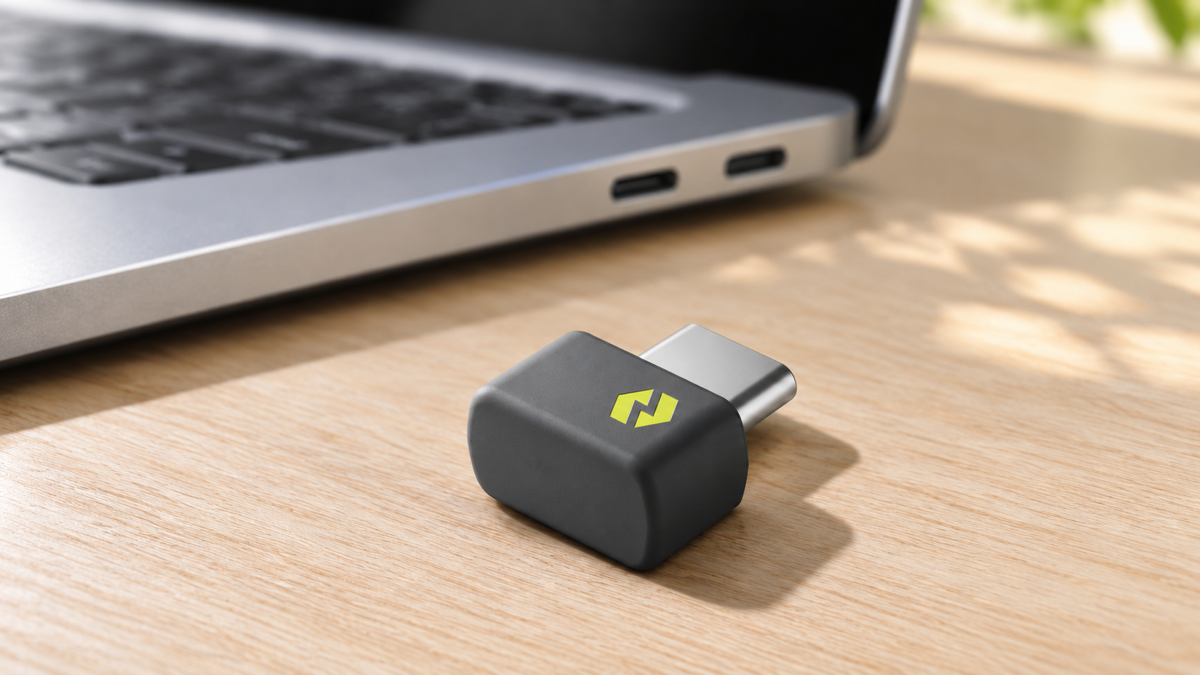
PR:本記事にはアフィリエイト広告を含みます。Amazonのアソシエイトとして、当サイトは適格販売により収入を得ています。情報確認日:2026年11月5日。FVは公式のUSB-C版製品画像を参照したAI生成イメージです。
Logi Bolt・Unifying・Bluetoothの違い
| 接続方法 | 何と接続するか | 買う前に見る点 |
|---|---|---|
| Logi Bolt | Bolt対応マウス・キーボードとBoltレシーバー | 本体のBolt対応、PCのUSB端子 |
| Unifying | Unifying対応マウス・キーボードとUnifyingレシーバー | オレンジ色のUnifyingマークと型番 |
| Bluetooth直接接続 | Bluetooth対応機器とPC内蔵などのBluetooth | 両側の対応、会社PCの利用ルール |
「同じロジクール」「同じ2.4GHz」「USBに挿せる」だけでは互換性の根拠になりません。Logitechの公式FAQでは、Bolt製品を他のロジクールUSBレシーバーにペアリングできず、逆方向も同様と説明しています。
たとえば、家に余っているUnifyingレシーバーをBolt対応マウスへ流用することはできません。USB-Cへ変換するアダプターを付けても、無線の規格まで変わるわけではありません。端子の形と、無線接続の方式は分けて考えるのが出発点です。
出典:Logitech:Boltの相互互換性に関するFAQ(2026年11月5日確認)
ここから先の購入候補は、Bolt対応を確認できた場合のUSB-A版です。

最初に見るのはUSB端子ではなく、マウスやキーボード本体の対応規格です。
対応機器の見分け方:底面マークと正確な型番を確認
公式の識別ガイドは、レシーバーの種類を確認し、マウスやキーボードの底面にある対応マークと照合する方法を案内しています。Boltのマーク、Unifyingのオレンジ色のマーク、一般の2.4GHzレシーバーを同じものとして扱わないようにしましょう。
型番が読めるなら、製品の公式ページやサポート情報でも「Logi Bolt」「Unifying」「Bluetooth」の記載を確認してください。マークが消えかかっているときは、外見の似た別機種の画像で決めず、型番を問い合わせるほうが確実です。
出典:Logitech:ワイヤレス技術の識別ガイド(2026年11月5日確認)
同じシリーズ名でも、世代や販売モデルに注意
「MXだからBolt」「Mac向けだからレシーバー不要」といった覚え方は避けたいところです。商品名の末尾、世代、個人向け・法人向けなどが違うと、確認すべき製品ページも変わります。手元の本体と販売ページの型番をそろえてください。
また、レシーバーに対応することと、箱にレシーバーが入っていることは別です。新品を買う前も、対応規格の欄に加えて「同梱品」を確認しましょう。中古では付属品が欠けている場合もあるので、本体とレシーバーのセット内容を見ておくと安心です。
使用している機器の特徴を見直す方は、MX Anywhere 3SのレビューやMX KEYS Sのレビューも参考にしてください。接続条件の最終確認は、お手元と同じ型番の公式情報を優先しましょう。
本体底面と型番の写真を撮ってから探すと、似た製品や付属品を買い間違えにくくなります。
BoltのUSB-A版とUSB-C版はどちらを買う?
| 項目 | USB-A版 | USB-C版 |
|---|---|---|
| 国内型番 | LBUSB1 | LBUSBC |
| 公式ページの品番 | 956-000012 | 956-000161 |
| PC側の端子 | USB-A | USB-C |
| 公式ストア税込価格 | 1,320円 | 2,420円 |
| 選び方の目安 | USB-A端子を空けて使える | USB-Cへ直接挿したい |
価格は2026年11月5日に確認したロジクール公式ストアの本体価格です。Amazon価格や送料込み総額ではありません。色・端子の選択、送料、クーポン等によって最終支払額は変わるため、注文画面を確認してください。公式ストアの本体価格差は1,100円です。
出典:ロジクール:Boltレシーバーの現行製品・価格情報(2026年11月5日確認)
出典:ロジクール:USB-C版LBUSBCの国内製品情報(2026年11月5日確認)
USB-Cだから無線が速くなる、とは考えない
USB-C版の国内発表では、従来のBoltレシーバーの機能を引き継いだ製品と案内されています。端子が新しいことだけで、入力遅延や通信の安定性が必ず改善すると判断する材料にはなりません。
USB-A端子を普段から使えるならA版、USB-Cしか空いておらず変換を減らしたいならC版、という考え方ができます。すでにA版で問題なく使えているなら、端子をそろえるためだけに買い直す必要があるかを先に考えましょう。
ノートPCへ付けたまま持ち歩く場合は、端子からの出っ張りや隣のケーブルとの干渉にも注意してください。小型でも、バッグに収める際に横から力がかからない取り回しが必要です。
公式価格差は1,100円。USB-Cへ直接挿せることに価値があるかを、自分のPCの端子で判断しましょう。
Bluetoothで足りる人と、Boltを買い足す人
マウスやキーボード、使用するPCの双方がBluetooth接続に対応し、設定も許可されていれば、直接ペアリングして使える場合があります。公式のデバイス追加ガイドでも、レシーバー接続とBluetooth接続を別の選択肢として案内しています。
出典:Logitech:Options+へのデバイス追加(2026年11月5日確認)
買い足さずに済みそうなケース
- いまのBluetooth接続で切断や操作上の困りごとがない。
- USBポートを周辺機器のために残したい。
- 予備レシーバーを注文する前に、一時的に入力できる方法を確保したい。
ただし、Bluetooth非対応の機器まで直接接続できるようになるわけではありません。Boltレシーバーも、一般のBluetoothアダプターとして他社のヘッドホンなどをつなぐ製品ではありません。
Boltを検討しやすいケース
- Bolt対応機器の交換・予備レシーバーが必要。
- 対応するキーボードとマウスを、PCのUSBポート1つへまとめたい。
- Bluetooth直接接続とは別の接続方法を用意して、使い分けたい。
メーカーはBoltの暗号化や混雑した無線環境を想定した設計を説明していますが、「Bluetoothは危険」「Boltなら絶対に切れない」と断定するのは適切ではありません。実際の接続は配置や周囲の電波にも影響されます。ここでは実測の速度や安定性の順位付けはしていません。
会社PCでは、購入前にIT担当者へ対応機器とソフト導入可否を確認してください。メーカーが対応を案内していても、会社のUSB利用・無線接続ルールが自動的に解除されるわけではありません。
出典:Logitech:Boltの接続方式とセキュリティ(2026年11月5日確認)
困っていないBluetooth接続を無理に変える必要はありません。レシーバーで解決したい具体的な不便があるかを先に考えましょう。
「最大6台」と「PCを切り替える」は別の話
登録できる台数と、同時に使える台数
国内の商品説明には、1つのレシーバーへ最大6台のBolt対応機器を接続できる旨が記載されています。一方、現行USB-Cレシーバーの公式ホワイトペーパーには、最大6台をペアリングし、同時に3台をアクティブ接続できると記載されています。
「6台」を6人が同時に使える保証や、6台のマウスを同時に操作できる意味として読み替えないようにしてください。マウス1台とキーボード1台を1つのレシーバーへまとめる話と、上限近くの機器を同時運用する話は分けて考えます。USB-A版を含む具体的な運用上限が重要なら、購入する品番でメーカーへ確認しましょう。
出典:ロジクール:USB-Cレシーバーのホワイトペーパー(5ページ)(2026年11月5日確認)
1個のレシーバーが2台のPCを同時操作するわけではない
レシーバーは挿しているPC側の受信機です。会社PCと自宅PCを行き来するなら、レシーバーを挿し替えるのか、PCごとに用意するのか、片方をBluetoothにするのかを決めます。
Easy-Switch対応機器では接続先を切り替えられますが、登録先の数や操作方法は機器ごとの仕様で確認してください。キーボードとマウスの両方を使うなら、それぞれの切り替え方法まで確認しておくと、片方だけ別PCを操作してしまう状況を避けやすくなります。
出典:ロジクール:Easy-Switchの設定と対応機器(2026年11月5日確認)
また、レシーバーを複数用意することと、PC間でファイルやクリップボードを共有することは別です。後者には対応機能やソフトの条件があるため、レシーバー単体だけに期待しないようにしましょう。
「機器を何台登録するか」と「PCを何台切り替えるか」を分けて書き出すと、必要なレシーバー数が見えてきます。
買った後のペアリングと、つながらないときの確認順
交換用のレシーバーは、挿すだけで手元の機器と自動的に組になるとは限りません。現在の公式案内に沿って、対応機器をペアリングしてください。基本の流れは次の通りです。
- 機器とレシーバーが同じ規格か確認し、PCへレシーバーを接続する。
- 公式から入手した対応ソフトで、デバイスの追加とレシーバー接続を選ぶ。
- 機器の取扱説明書に従ってペアリング待機状態へ切り替える。
- 画面に示されるキー入力やクリックなどの確認を行い、実際に文字入力・ポインター操作ができるか確かめる。
出典:Logitech:レシーバーからデバイスを追加する方法(2026年11月5日確認)
レシーバーの対応OSと設定アプリの要件を混同しない
2026年11月5日のLogi Options+公式ダウンロード表示は、Windows 10以降、macOS 14以降です。これは設定アプリの要件であり、レシーバーの基本入力対応OSと同じ意味ではありません。古いMacやLinuxなどで新しく設定したい場合は、「USBを挿せる」だけで設定作業まで完結すると考えず、利用できる正規の設定方法を先に確認しましょう。
出典:ロジクール:現行Logi Options+ダウンロード(2026年11月5日確認)
買い直す前に、規格・電池・接続先・USBポートを確認
つながらない場合は、まず規格の取り違え、本体の電源や電池、別PC向けの接続先を選んでいないかを確認します。ハブやドック経由で不安定なら、本体のUSBポートへ直接接続して切り分けるのも公式が案内する方法です。
旧Unifyingソフトウェアは、公式ではサポート・保守終了とされています。古い解説のダウンロード手順をそのまま実行せず、対応製品の現行サポート案内を確認してください。設定のために会社PCの制限を外すことも避けましょう。
出典:ロジクール:Unifyingの設定とトラブルシューティング(2026年11月5日確認)
再ペアリングを始める前に、使える入力機器を残しておくと安心。機器の電源と選択中の接続先も確認してください。
よくある質問
Unifying対応マウスをBoltへアップグレードできますか?
レシーバーの交換だけではできません。対応する無線規格が違うためです。既存機器の対応接続で使い続けるか、必要に応じて本体も含めて検討してください。
USB-A版のBoltをUSB-Cへ変換すれば使えますか?
公式はUSBアダプターによる柔軟な接続も案内しています。ただし、データ通信に対応する変換機器と接続先の条件を確認してください。変換でUnifyingがBoltへ変わることはありません。
BoltとUnifyingを同じPCに挿して使えますか?
公式FAQでは、多くの場合は同じホストで併用できると案内しています。1つに統合できる意味ではなく、それぞれ対応機器と組にして使う方法です。USBポート数や配置も確認しましょう。
機器がBolt対応なら、レシーバーは必ず付属しますか?
付属するとは限りません。製品ごとの同梱品を確認してください。たとえばMX KEYS MINIのレビューも機種を知る参考になりますが、購入する販売モデルの付属品は現行の公式・販売ページで確認します。
Boltレシーバーへ他社のBluetooth機器を登録できますか?
一般のBluetoothアダプターの代用にはできません。Bolt対応のマウス・キーボード向けとして選んでください。
レシーバーをなくしたら、すぐにマウスを買い直すべきですか?
まず型番と接続方式を確認します。対応する交換用レシーバーで再設定できる場合や、Bluetoothで使える場合があるので、本体の買い替えを決めるのはその後で十分です。
出典:Logitech:Bolt FAQ(2026年11月5日確認)
対応していない規格へ寄せるために買い直すより、いまの機器をどう接続できるかから確認するのがおすすめです。
まとめ:BoltかUnifyingかを確認し、その後に端子を選ぶ
BoltとUnifyingには互換性がありません。本体の底面マークと型番を確認し、対応するレシーバーを選んでから、USB-AかUSB-Cかを決めましょう。Bluetoothで問題なく使えるなら、レシーバーを買い足さない選択もあります。
購入直前は「本体の規格」「PCのUSB端子」「設定アプリを使える環境」「同梱品と総額」の4点を確認してください。複数機器を使う人は、登録台数と同時利用の条件も見ておくと、買ってからの行き違いを減らせます。
以下はUSB-A版LBUSB1の商品リンクです。USB-C版LBUSBCと取り違えないよう、商品名と端子を確認してください。
注文前に「LBUSB1=USB-A、LBUSBC=USB-C」を確認。規格と端子を両方そろえるのが買い間違いを防ぐ近道です。
コメント