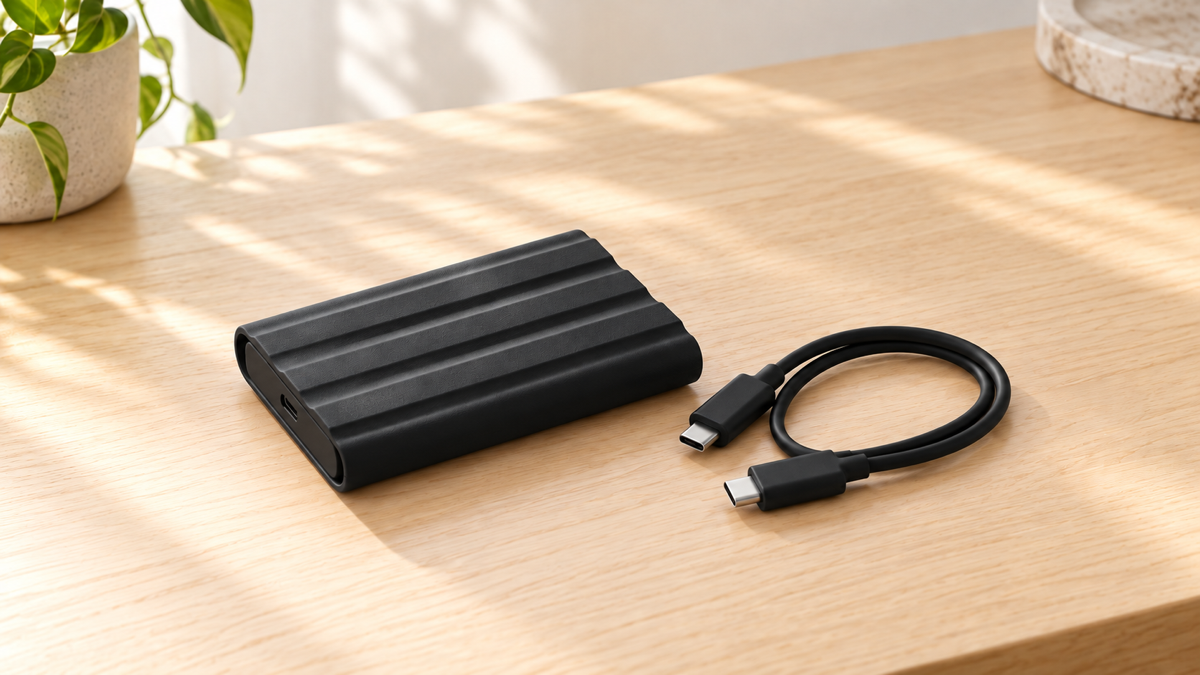
Time Machine用に外付けストレージを買うとき、「SSDは速そうだけど、バックアップだけならHDDで十分?」と迷いますよね。MacBookを持ち歩く人と、自宅の机で使う人では選び方が変わります。今回は容量・接続・暗号化まで含めて、無理なくバックアップを続けられる構成を整理します。
- MacBookと一緒に持ち運び、小ささや動作音を重視するなら外付けSSDが候補です。
- 自宅で接続し、同じ予算で長く履歴を残したいなら、大容量HDDを比較しましょう。
- 容量はMac本体のストレージの2倍以上がAppleの目安。1TBのMacなら2TB以上から検討します。
- 速さだけで容量を削らないこと。いまのディスクで困っていなければ、買い替えずに使い続ける選択もあります。
上の商品リンクではSamsung T7 Shieldを探せます。1TB・2TB・4TBがあるため、必要な容量と国内保証の対象商品かを購入画面で確認してください。
PR:本記事にはアフィリエイト広告を含みます。Amazonのアソシエイトとして、当サイトは適格販売により収入を得ています。
情報確認日:2026年11月1日。Appleと製品の公式情報をもとにした選び方です。SSDとHDDの独自速度測定や、実機でのTime Machine検証は行っていません。FVはAIで生成した製品イメージです。
Time Machine用SSDとHDDの違いを比較
Time MachineはMacのファイルを外部へバックアップする標準機能です。バックアップ先はSSDに限定されず、対応する外付けストレージやネットワーク機器を使えます。ここでは、MacへUSBで直接接続するSSDとHDDを比べます。
| 比較する点 | 外付けSSD | 外付けHDD |
|---|---|---|
| 向いている置き方 | 持ち運び・省スペース | 机に置いて容量を確保 |
| 同じ予算での容量 | 容量と価格の両立を要確認 | 大容量を比較しやすい傾向 |
| 動作音 | 記録用の回転部品なし | 回転音・アクセス音が出る場合あり |
| 転送の待ち時間 | 短縮の候補。ただし環境次第 | 初回や大量変更時は余裕を見たい |
| 電源・接続 | USB給電型が選択肢 | USB給電型とAC電源型を区別 |
| 故障・紛失への備え | 別の保存先も必要 | 別の保存先も必要 |
容量単価や速さは、個々のモデルと販売価格をそろえて判断してください。「SSDなら何倍速い」「HDDなら必ず安い」と一律には決められません。SSDの最大転送速度から、Time Machineの所要時間をそのまま計算することもできません。
出典:Apple公式:Time Machineで使えるバックアップディスク。USB-Cは端子の形なので、接続速度の保証ではありません。ケーブル選びはUSB-Cケーブルの給電とデータ・映像対応の違いも参考になります。

まず「机に置くか、持ち歩くか」を決めると、容量と予算を比べやすくなります。
容量は何TB必要?Mac本体の2倍を出発点にする
AppleはMacのストレージ容量の2倍以上あるバックアップ先を案内しています。現在の使用量だけを見て小さなディスクを買うより、Mac本体の容量を基準にすると余裕を持ちやすいですよ。
| Mac本体の容量 | 購入時に比較する容量の目安 | 追加で考えること |
|---|---|---|
| 256GB | 512GB以上。販売製品では1TBも候補 | 今後増える写真や作業データ |
| 512GB | 1TB以上を起点に比較 | 動画・仮想マシンの更新量 |
| 1TB | 2TB以上 | 残しておきたい履歴の長さ |
| 2TB | 4TB以上 | 価格差と据え置き運用の可否 |
これは必要容量を選ぶための目安で、「2倍なら必ず半年分残せる」という保証ではありません。日々の変更量が多いほど、履歴に必要な容量も増えます。外付けの作業用ドライブもバックアップ対象に含めるなら、そのデータ量も確認します。
たとえば1TBのMacに対して、予算内の1TB SSDと2TB HDDで迷っているなら、まず2TB以上という容量条件を優先する考え方があります。持ち歩きが必須なら、必要容量のSSDを買えるまで予算を見直す方が、後から容量不足に悩みにくいでしょう。
比較の際は、同じ2TB同士で税込価格・送料・必要な電源・保証をそろえます。価格は日々変わるため、ここでは未確認の販売価格を固定していません。出典:Apple公式:Time MachineでMacをバックアップする。
安い小容量SSDを先に買うより、Macの容量を確認してから候補を探しましょう。
SSDを選ぶメリットと、向いていない使い方
持ち運びと静かな作業環境を重視する人に
SSDはデータ記録に回転部品を使わず、小型のモデルを選べます。出張先でもバックアップを取りたい人や、机の上の設置場所を増やしたくない人には選びやすい構成です。ただしSSDも落下や端子の破損、紛失と無縁ではありません。
高価な高速モデルが必要とは限らない
USB 3.2 Gen 2対応SSDを買っても、ハブやMac側の接続条件で速度が制限される場合があります。バックアップ対象に細かいファイルが多い場合も、公称の連続転送速度どおりには進みません。Thunderbolt対応などの高価な製品へ上げる前に、容量・ケーブル・接続の安定性を確認しましょう。
容量を最優先する据え置き用途ではHDDも比較
大量の写真や動画の履歴を残したいなら、同じ予算で買える容量が判断材料になります。バックアップ中の音が気にならず、机に置いて接続できるならHDDも候補です。既存のHDDで自動バックアップが完了している人が、速そうという理由だけでSSDへ替える必要はありません。
SSDを買っても、接続する習慣がなければ新しいバックアップは増えません。帰宅時に接続する、週の決まった日に最終日時を見るなど、運用まで含めて選びましょう。バックアップの遅さはストレージ以外の原因もあります。出典:Apple公式:Time Machineのバックアップに時間がかかる場合。
SSDの速さに追加料金を払う前に、必要容量と普段の接続方法を優先してみてください。
SSDの候補:Samsung T7 Shieldはどんな人向け?
持ち運びを前提に外付けSSDを選ぶなら、Samsung Portable SSD T7 Shieldも候補です。国内製品情報では1TB・2TB・4TB、USB 3.2 Gen 2に対応し、USB-C to CとUSB-C to Aのケーブルが付属します。1TBのMac向けなら、容量の目安に合わせて2TB以上から比較してください。
| 確認する項目 | T7 Shieldの公式仕様と判断 |
|---|---|
| 2TBブラックの国内型番 | MU-PE2T0S-IT / MU-PE2T0S-IT/EC |
| 公称最大転送速度 | 読み出し1,050MB/s、書き込み1,000MB/s |
| サイズ・重量 | 88×59×13mm、約98g |
| 付属品 | C to C、C to Aケーブル、インストールガイド・保証規定 |
| 追加で必要なもの | 利用するMacの対応データ端子。端子が足りなければ別途対応ハブを検討 |
| 購入後の確認 | macOSのTime Machine設定に合わせたフォーマットと暗号化 |
公称速度は対応ホスト・ケーブルやUASPなどの条件付きです。Time Machineの実測速度ではなく、Appleがこの製品を個別に認定したという意味でもありません。製品のMac対応表記と、バックアップ先としての設定条件は分けて確認します。出典:国内正規取扱元:T7 Shield製品情報。
ラバー外装やIP65の保護性能を必要とするかも考えどころです。机に置く運用なら、耐久性のための追加費用より容量を優先する選び方もあります。保護性能があってもデータ消失を防ぐ保証にはならず、故障・紛失に備える別の保存先は必要です。
詳しい外装の違いや制約はT7 Shieldと通常T7の違いで整理しています。本記事ではバックアップの容量と運用を基準に選んでください。
T7 Shieldを探すときも、製品名だけで決めず「必要なTB数」と販売元を確認しましょう。
APFS・exFAT・暗号化は購入前に確認する
Windowsとの共用ドライブと分けて考える
MacとWindowsのファイル受け渡しではexFATを使うことがありますが、Time Machine用のディスクは同じ目的ではありません。Appleは新しいTime Machine用ディスクではAPFSまたはAPFS暗号化を推奨しています。購入時のフォーマットのまま、Windowsとの共用とTime Machineを両立できると考えないようにしましょう。
AppleはTime Machine用ストレージをバックアップ専用にする運用を案内しています。上級者向けには追加のAPFSボリュームを作る方法もありますが、同じ物理ドライブの故障で両方を失う点は変わりません。初めてなら、受け渡し用とバックアップ用のドライブを分けると管理しやすくなります。
フォーマット前に、すでに入っているデータを退避する
ディスクの消去は、そこにあるデータを削除します。使い回すSSDに写真や仕事の資料が入っていないかを確認し、必要なら別の保存先へ移してから設定します。似た名前のディスクがあるときは容量や接続状態も見て、対象を取り違えないようにしてください。
暗号化のパスワードは復元時に必要
Mac本体の保護だけでなく、持ち出すバックアップの保護も考えます。Time Machineでバックアップを暗号化した場合、そのパスワードは復元時に必要です。バックアップ先の中にしかパスワードを置かない運用は避け、別の安全な方法で管理してください。製品独自のロック機能との併用は、毎回の解除操作や自動バックアップへの影響を確認します。
出典:Apple公式:Time Machineに使用できるディスクの種類、Apple公式:設定と暗号化の注意点。
消去するディスクの確認と、暗号化パスワードの保管方法まで決めてから設定を始めましょう。
接続と初回バックアップで見ておきたいこと
macOS Ventura 13以降では、公式手順は「システム設定」→「一般」→「Time Machine」からバックアップ先を追加する流れです。表示や利用条件はmacOSのバージョンによって異なるので、手元と違う場合はAppleの該当バージョンの案内を確認してください。
- Mac本体の容量と、接続したディスクの容量・名前を確認する。
- ディスク内に必要なデータがないことを確認し、バックアップ先に設定する。
- 暗号化する場合はパスワードを安全に保管する。
- 初回のバックアップが完了するまで、接続と電源を確保する。
- 完了後は最新のバックアップ日時を見て、必要なファイルの復元方法も確認する。
SSDなのに遅いときは、買い替えより先に、付属データケーブルでMacへ直接接続して条件を切り分けるとよいでしょう。複数の機器がぶら下がるハブでは、データ帯域や給電の制約も確認が必要です。ハブを使う場合の基本はUSB-Cハブの映像・給電と接続全体の確認ポイントも参考になります。
初回と、変更分だけを扱う2回目以降では所要時間が違います。Appleは、頻繁に更新される大容量ファイルやディスクへ負荷をかけるアプリも確認項目に挙げています。仕事のデータを除外する前には、別の復旧手段があるかまで確認しましょう。
出典:Apple公式:バックアップに時間がかかる場合。取り外すときは、Finderなどで安全に取り出してからケーブルを抜きます。
初回に何分かかったかだけで判断せず、普段のバックアップが完了しているかも見ておきましょう。
よくある質問
Time MachineにはSSDが必須ですか?
必須ではありません。対応する外付けHDDも選択肢です。持ち運び、設置場所、必要容量、予算をそろえて比較してください。現在のドライブで問題なくバックアップできているなら、継続使用も合理的です。
1TBのMacに1TBのSSDを使えますか?
バックアップ対象の量などによって状況が変わるため、一律に不可能とは言えません。ただし購入時の基準としてAppleが示すのは本体容量の2倍以上です。これから買うなら2TB以上を起点に比較すると、容量不足を避けやすくなります。
iCloudを使っていれば外付けバックアップは不要ですか?
同期と、過去のファイルを取り戻すためのバックアップは用途が異なります。AppleもiCloudとTime Machineを別の保存方法として説明しています。必要なファイルがどこに保存され、削除や故障の際にどう復旧するかを確認してください。出典:Apple公式:ファイルのバックアップを作成する方法。
SSDなら故障しにくいので1台だけで大丈夫?
SSDでも故障・紛失は起こり得ます。バックアップディスクにだけある写真は、その写真にとって唯一の保存先です。MacとSSDを同じカバンでなくす可能性もあるので、重要データには別の保存先も検討しましょう。
バックアップ完了後は外しても大丈夫ですか?
Appleは再接続すると自動バックアップのスケジュールが再開すると案内しています。ただし外している間に変更した内容は、そのディスクには保存されません。取り外しは安全に行い、再接続後の最終バックアップ日時も確認してください。
バックアップを取れているかに加えて、「どこから戻せるか」まで確認できると安心です。
まとめ:容量と続けやすさを優先して選ぼう
Time Machine用は、持ち歩きと静かさを重視するならSSD、自宅で容量と予算を重視するならHDDが候補です。Mac本体の2倍以上という容量の目安を出発点に、接続方法、暗号化、バックアップを続けられる置き方まで決めましょう。
Samsung T7 Shieldを選ぶ場合も、SSDの最大速度だけで決めず、必要な容量と付属ケーブル、販売元・保証を確認してください。いまのストレージで容量が足りていてバックアップが完了しているなら、買い替えずに運用を見直す方法もあります。
購入時には同じ容量の商品で価格と保証を比較し、届いたら初回バックアップの完了まで確認する。この順番なら、スペックだけで迷い続けずに選びやすくなります。
必要な容量を選び、つないだら最終バックアップ日時を確認する。ここまでをセットにしましょう。
コメント