※この記事にはアフィリエイト広告が含まれます。Amazonアソシエイトとして、当サイトは適格販売により収入を得ています。
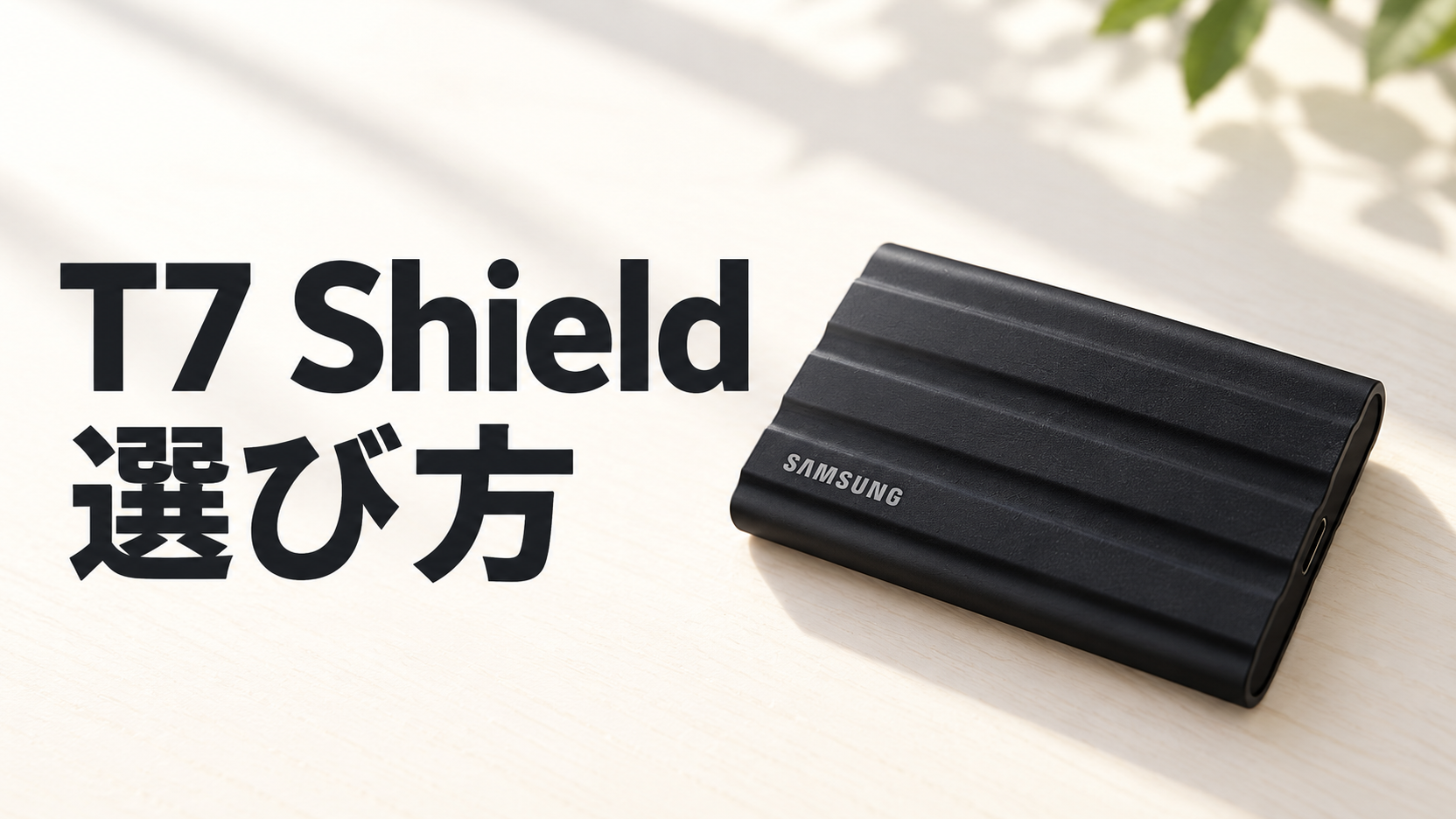
外付けSSDを持ち歩くなら、速度だけでなく、水やホコリへの強さも気になりますよね。Samsung T7 Shieldは、通常のT7と何が違い、どんな人に向いているのでしょうか。公式仕様をもとに、購入前の判断ポイントを整理します。
結論:外へ持ち出す機会が多く、耐水・防塵性を重視するならT7 Shieldが候補です。自宅中心で軽さを重視するなら通常T7も検討しましょう。 どちらも公称速度は同じですが、Shieldは厚く重くなります。防水ケースやバックアップの代わりにはなりません。
情報確認日:2026年10月31日。価格・在庫は販売店や容量により変動するため、購入画面をご確認ください。この記事は公式情報に基づく選び方で、実機の使用感や独自測定ではありません。
T7 Shieldの基本仕様
| 項目 | T7 Shield |
|---|---|
| インターフェース | USB 3.2 Gen 2(10Gbps) |
| 公称シーケンシャル速度 | 読み出し最大1,050MB/s、書き込み最大1,000MB/s |
| 容量 | 1TB・2TB・4TB |
| サイズ・重量 | 約88×59×13mm、約98g |
| 耐久性 | IP65、最大3m落下試験(メーカー試験条件) |
| 付属ケーブル | USB-C to C、USB-C to A |
出典:Samsung公式データシート、日本語マニュアル。サイズや重量は容量や測定方法で変わる場合があります。公称値は上限であり、すべての環境での速度を保証するものではありません。
USB-C端子を備えた外付けSSDで、付属ケーブルによりUSB-CとUSB-Aの接続先を選べます。ただし、端子が合うことと、その機器で外部ストレージとして使えることは別です。スマートフォンやゲーム機、カメラでは使用する機能ごとの対応条件を確認しましょう。

まずは容量だけでなく、接続先の機器が外付けSSDに対応しているか確認しよう。
IP65と3m落下試験はどこまで安心?
IP65は粉塵の侵入を防ぐ等級と、噴流水に対する保護を示す等級です。Samsungの試験は管理された条件で行われており、実際の環境での耐性は異なります。水没、風呂、海水、長時間の雨への耐性を意味するものではありません。
落下も、メーカーが示すのは金属板への3m自由落下という試験条件です。角からの衝撃や繰り返し落下を含め、あらゆる破損やデータ損失を防ぐ保証ではありません。Samsungの資料は液体・粉塵・落下による損傷が保証対象外であることにも言及しています。日本での保証条件は購入前に販売元の表示をご確認ください。
濡れた状態で接続せず、端子を含めて乾燥させることも大切です。耐久性のあるSSDでも故障や紛失は起こり得るため、重要なデータは別の場所にも保存しましょう。
「水没しても大丈夫」ではなく、持ち歩き時のリスクを減らすための仕様と考えよう。
通常T7との違い|軽さか耐久性か
| 比較項目 | T7 Shield | 通常T7 |
|---|---|---|
| 公称最大読み出し・書き込み | 1,050 / 1,000MB/s | 1,050 / 1,000MB/s |
| サイズ | 約88×59×13mm | 約85×57×8mm |
| 重量 | 約98g | 約58g |
| 保護 | IP65、3m落下試験 | 2m落下試験。IP65表記なし |
両者の公称速度は同じなので、数字だけを見てShieldが必ず速いとは言えません。Shieldは耐久性に配慮した外装を備える一方、通常T7より約40g重く、厚みもあります。カバンの中で持ち歩く機会が多い人はShield、室内で使うことが多く薄さを優先する人はT7が選びやすいでしょう。
価格は容量と販売時期をそろえて比べてください。通常T7をすでに持っていて、屋外へ持ち出さないなら、買い替えずにバックアップ先を増やす選択もあります。通常モデルについてはSamsung T7のレビューと選び方も参考にしてください。記事内の価格などは掲載時点の情報です。
同じ容量で価格とサイズを比べて、外へ持ち出す頻度に合う方を選ぼう。
転送速度を活かすための確認点
最大速度に近づけるには、SSDだけでなく、PC側の端子とケーブルもUSB 3.2 Gen 2に対応し、UASPが有効である必要があります。USB-Cという形状だけでは、転送速度は分かりません。古いUSBポートやハブ経由では接続速度が制限される場合があります。
たとえば、SSDが10Gbps対応でも、PC側や途中のハブが5Gbpsまでなら、その区間がボトルネックになります。付属ケーブルを使い、PCの仕様表で接続するポートを確認しましょう。実際の速度はファイルの大きさや数、空き容量、機器の構成などでも変動します。
充電用ケーブルのワット数だけではデータ転送速度を判断できません。USB-Cケーブルの給電と映像出力の違いもあわせて確認できます。
USB-Cの見た目が同じでも速度は別。PC側の規格とケーブルをセットで見よう。
容量と使い方の選び方
1TBは書類や写真などを中心に持ち出し、必要なデータを選んで保存したい人の出発点です。2TBは複数端末のデータや大きな素材をまとめたい人、4TBは大量の動画素材などを持ち運びたい人が候補になります。必要量は用途によって大きく異なるため、現在の使用量と今後増えるデータを見て決めましょう。
表示される容量は、メーカーが10進数で表す容量とOSの表示方法などの違いにより、購入時の数字より小さく見えることがあります。また、SSDを1台しか持たずに元データを消した場合、それはバックアップではなく唯一の保存先です。PC本体、別の外付けドライブ、クラウドなどから、自分が復元できる複数の場所を用意してください。
販売価格と1TBあたりの費用だけでなく、故障時に復元できるかも購入判断に含めるのがおすすめです。
容量の大きさとバックアップは別の話。大切なデータは別の場所にも残そう。
Mac・Windowsで使う前に確認したいこと
Samsungの日本語マニュアルによると、出荷時のファイル形式はexFATです。MacとWindowsの両方でファイルをやり取りする場合の候補になりますが、利用する機器や用途によって適した形式は異なります。たとえばバックアップソフト専用に使う場合は、そのソフトの要件を先に確認しましょう。
フォーマットし直すと保存内容は消去されます。必要なファイルを別の場所に退避し、対象ドライブを確認してから操作してください。SSDを外すときはコピー完了を確認し、OSの取り出し機能を使います。
パスワード保護を使う場合は、使う端末とソフトの対応状況を確認しましょう。Samsungのマニュアルでは、パスワードを忘れた場合に復元手段がなく、初期化するとデータが失われると説明しています。パスワードは安全に保管し、別のバックアップも用意してください。
フォーマット前の退避と、パスワードの管理を忘れずに。
よくある質問
防水なので水中で使えますか?
いいえ。IP65は噴流水などに対する試験上の等級で、水中への浸漬に対応するという意味ではありません。水や粉塵への耐性は実際の環境で変わります。
USB-Aのパソコンでも使えますか?
USB-C to Aケーブルが付属します。ただし接続先のUSB規格やOS、必要な電力などの条件を満たす必要があり、旧規格では速度も制限されます。端子の形だけで判断せずPC側の仕様を確認してください。
iPhoneやAndroidで必ず使えますか?
端末やOS、接続方法、ファイル形式、アプリの対応により異なります。購入前に使用する機種と目的について、メーカーの互換情報を確認してください。Lightning端子の機種を含め、変換アダプターを使えば必ず動作するとは限りません。
SSDがあればバックアップは不要ですか?
不要にはなりません。紛失、故障、誤削除に備えて、少なくとも別の保存先にも大切なデータを保持し、実際に復元できるか確認しましょう。
防水等級、接続先、バックアップの3点を購入前に確認すると失敗しにくいね。
まとめ|T7 Shieldが向く人・向かない人
T7 Shieldは、外出先で写真や仕事のデータを扱い、通常T7より水やホコリへの保護を重視したい人に向いています。USB-CとUSB-Aのケーブルが付属する点も、複数の接続先を使う際の確認材料です。
一方、軽さと薄さを優先する人、自宅だけで使う人は通常T7も候補です。どちらを選んでも、接続規格、容量、ファイル形式、別のバックアップ先を確認しましょう。価格や付属品は販売ページで最終確認してください。
用途と接続先を確認してから、必要な容量を選ぼう。
コメント