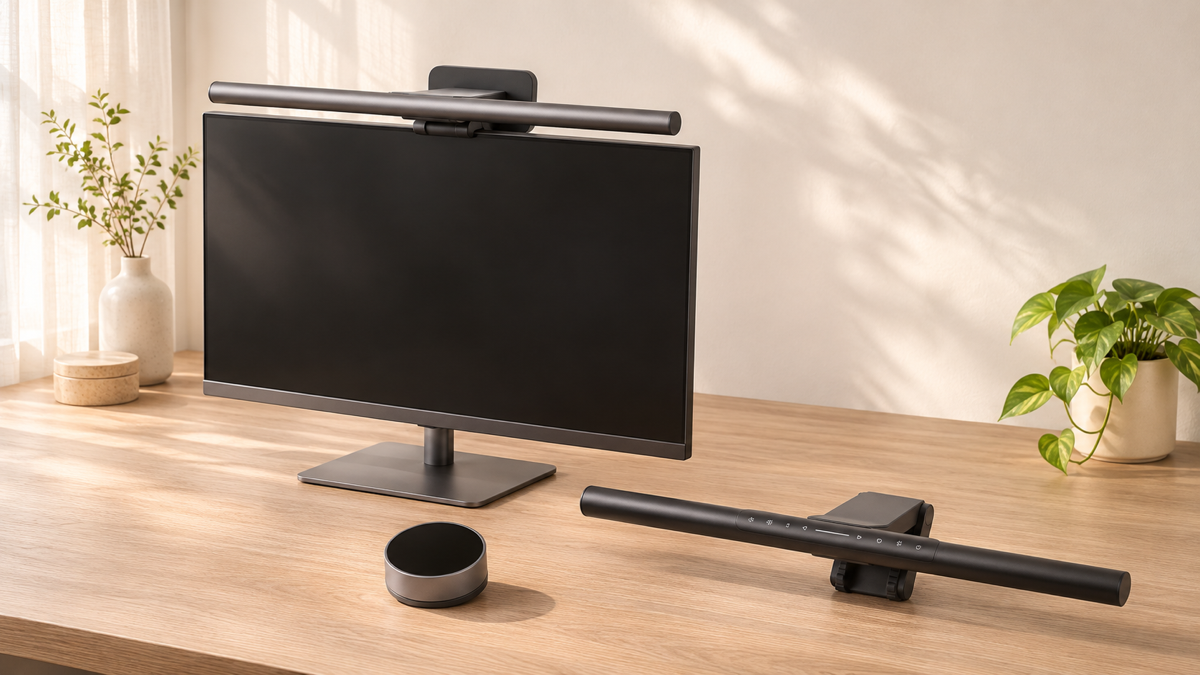
ScreenBar Halo 2とScreenBar Pro、デスク用に選ぶならどちらが合うのでしょうか。明るさの数値だけを見ると似ていますが、背面を照らす必要があるか、操作するたびにモニターへ手を伸ばせるかで選び方が変わります。今回は2026年11月5日に確認したBenQの日本向け公式情報をもとに、設置・給電まで比較します。
- キーボードや書類を照らし、机に操作機器を増やしたくない:ScreenBar Pro。
- モニター背面の壁も照らしたい、本体に触れず調整したい:ScreenBar Halo 2。
- 購入前はモニターの厚さ・背面形状、Webカメラの置き場、USB-C電源を確認してください。
実機を使った比較レビューではありません。照明の効果や快適さは設置環境で変わるため、仕様から分かる違いと選び方を整理しています。
PR:本記事にはアフィリエイト広告を含みます。Amazonのアソシエイトとして、当サイトは適格販売により収入を得ています。情報確認日:2026年11月5日。FVは公式製品画像を参照したAI生成イメージです。
ScreenBar Halo 2とProの違いを比較
| 比較項目 | ScreenBar Pro | ScreenBar Halo 2 |
|---|---|---|
| 主な照らし方 | 前面の作業スペース | 前面+背面の間接照明 |
| 操作方法 | 本体のタッチ操作 | 充電式ワイヤレスリモコン |
| 500ルクスの照明範囲 | 85×50cm | 85×50cm(前面) |
| 中央照度の公称値 | 1,000ルクス超 | 1,000ルクス超(前面) |
| 対応モニター厚 | 0.43〜6.5cm | 0.43〜6cm |
| 本体の入力/最大消費電力 | 5V・最大1.7A/8.5W | 5V・最大3A/15W |
| USBケーブル長 | 180cm | 150cm |
| 本体色 | ブラック・シルバー | ダークグレー |
照度の公称値は照射面から50cmの条件です。同じ数値だから実際の見え方が完全に同じ、あるいはHalo 2なら机が必ず明るくなる、と判断するのは避けましょう。主な追加価値は背面ライトと操作方法にあります。
ノートPCだけで使う人は、外付けモニター向けのこの2機種をそのまま候補にする前に、取り付け先を確認してください。デスクに設置できるライトが必要なら、スタンド型も比較したいところです。
出典:BenQ:Proの仕様(2026年11月5日確認)
出典:BenQ:Halo 2の仕様(2026年11月5日確認)

明るさだけで上位・下位を決めず、「どこを照らしたいか」から選ぶと絞れます。
Halo 2が向いている人:背面ライトと手元操作を使う
背面の壁まで明るさを足したい
Halo 2は前面ライトに加え、背面に3ゾーン型のバックライトを備えます。モニターの向こうが壁になっている机では、手元だけを照らすライトとは違う役割を持たせられます。
ただし、壁の色・素材・距離によって光の広がりは変わります。部屋の中央に机があり、背面が大きく開いているなら、壁へ光を当てる使い方をそのまま期待しにくい配置です。購入前に座った位置から背面を見て、光を受ける面があるかを確かめましょう。
座ったまま調整したい
充電式のリモコンで前後のライトを個別に調整できます。モニターを奥に置いている人、モニターアームで高くしている人は、操作のたびに立ち上がったり手を伸ばしたりせずに済む点を検討できます。
背面の明かりと、触りやすい場所での操作を両方使うならHalo 2が候補です。作業中は前面中心、休憩時は背面中心といった切り替えをしたいか、普段の過ごし方を思い浮かべてみてください。
一方、リモコンを置く場所と充電する手間は増えます。机を完全に空けたい人や、設定をほとんど変えない人には、追加機能を持て余す可能性があります。
出典:BenQ:Halo 2の前後ライト・リモコン(2026年11月5日確認)
壁を照らす使い方をするか、操作位置を手元にしたいか。この2点がHalo 2を選ぶ理由になります。
Proが向いている人:前面の作業照明をシンプルに整える
Proは前面の作業スペースを照らし、本体上のタッチ操作で調整するモデルです。独立したリモコンが不要なので、手元に置く物を増やしたくない人に合います。机に向かうときに設定し、その後は大きく変更しない使い方なら、操作位置が上部でも困りにくいでしょう。
ブラックとシルバーがあるため、モニターや机の色に合わせたい場合も選択できます。ただし、色が合うことと取り付けられることは別です。デザインだけで決めず、後述するモニター上端の確認も済ませてください。
気になるのは操作の距離と背面照明の有無
ProにはHalo 2のような背面ライトや独立リモコンはありません。画面の向こうが暗いことを解決したいなら、Proだけでその役割まで満たすとは考えないほうがよいです。
また、本体に触れる際にモニターが揺れやすい配置なら、スタンドやモニターアームの状態も確認したいところです。これは実機での揺れを検証した結果ではなく、操作位置を選ぶ際のチェック項目です。
すでに壁を照らす照明がある人や、室内照明を点けて作業する人は、追加の背面ライトよりも前面の配置を整えるほうが目的に合う場合があります。今の照明を残して不足分だけ補う考え方です。
出典:BenQ:Proの操作・カラー・給電(2026年11月5日確認)
いつも手が届く高さにモニターがあるなら、Proの本体操作で足りるかを考えてみましょう。
購入前の設置チェック:厚さ・湾曲・Webカメラ
対角インチ数だけでは適合を決められない
取付部分の厚さは、Proが0.43〜6.5cm、Halo 2が0.43〜6cmです。どちらも公式では1000R〜1800Rの湾曲モニターへの対応を案内しています。平面か湾曲かに加え、上端の厚さと背面の膨らみを確認しましょう。
たとえば「27インチだから大丈夫」と考えると、背面の出っ張りや上部の通気口、端子の位置を見落とします。型番の分かる写真やモニターの寸法図を用意し、クランプが接する場所に障害がないかを見てください。特殊形状では、購入前にBenQへ型番を伝えて相談するほうが確実です。
Webカメラと同じ上端を使う
日本向けの仕様表では、両機種ともWebカメラアクセサリーの同梱を案内しています。ただし、アクセサリーがあるから、あらゆるカメラ・モニターの組み合わせに適合するという意味ではありません。
カメラの脚の形、レンズの高さ、ケーブルの出口、画面上端を隠さないかをまとめて確認してください。いまカメラを中央に付けているなら、ライト導入後の置き場所まで考えておくと、設置してから悩まずに済みます。
モニターを動かす人は、最も高く・遠く動かした位置でもケーブルが張らないかも確認しましょう。仕様上のケーブル長だけでなく、背面から電源までの実際の経路で考えるのがポイントです。
出典:BenQ:Halo 2の取付条件(2026年11月5日確認)
出典:BenQ:Proの取付条件(2026年11月5日確認)
カメラ自体を見直す場合は、既存のAnker PowerConf C200の紹介記事も参考になります。ライトとの組み合わせの適合は別途確認してください。
買う前にモニター上端と背面を撮影しておくと、厚さやカメラの干渉を相談しやすいですよ。
USB-C給電の注意点:端子が空いているだけでは足りない
本体の入力仕様はHalo 2が5V・最大3A、Proが5V・最大1.7Aです。同じUSB-Cでも必要な電力が違うため、モニターに空き端子があるという理由だけで給電先を決めないようにしましょう。
Halo 2についてBenQは、付属電源アダプター、または5V・3A以上を供給できるUSB-C電源の使用を案内しています。まずは付属品を使うと、給電元を選ぶ際の迷いを減らせます。
出典:BenQ FAQ:Halo 2の電源入力要件(2026年11月5日確認)
Proの製品ページでは、USB-CからUSB-Aへの変換アダプターを使わないよう注意しています。また、モニターからの電力が不足すると、最大輝度の低下や点滅、正常に動作しない場合があると案内されています。「USBで動くライト」と一括りにせず、この製品の指定に合わせてください。
出典:BenQ:Proの給電に関する注意(2026年11月5日確認)
ライト本体とリモコンの充電は分けて考える
Halo 2の本体は電源接続が必要です。リモコンがワイヤレスでも、ライトまでケーブル不要になるわけではありません。公式FAQではリモコンの充電にUSB-Cケーブルと5V DC・1A以上の電源を使うと案内し、充電用USB-Cケーブルは付属していないと説明しています。
出典:BenQ FAQ:ワイヤレスコントローラーの充電(2026年11月5日確認)
別の充電器を流用する場合も、合計の「65W」などの数字だけで判断しないでください。使用する端子が5Vで何Aを供給できるか、他の機器との同時接続時に条件が変わらないかを確認します。端子とケーブルの違いはUSB-Cケーブル60W・100W・240Wの違いでも整理しています。
最初は付属電源で設置し、配線が届くかを確認。USB-Cの形だけで電源を選ばないようにしましょう。
価格差を判断する方法と、買い替えない選択
販売価格は購入先や色、キャンペーンで変わります。同じ日に、国内正規品・色・付属品の条件をそろえ、送料を含む支払額を確認してください。クーポンやポイントを使う前の価格と、実際の支払額も分けておくと判断しやすくなります。
Halo 2とProの価格差は、主に「背面照明を追加する価値」と「手元操作を使う頻度」に当てはめて考えます。背面ライトが不要なら、使わない機能に差額を払うより、机の別の困りごとを解消するほうがよい場合もあります。
| 今の状況 | 検討する選択 |
|---|---|
| 手元だけ暗く、独立リモコンは不要 | Proの設置と電源条件を確認 |
| 背面も暗く、明るさを頻繁に変えたい | Halo 2の壁面・リモコン配置を確認 |
| 今のライトで必要な場所を照らせている | 配置調整を先に試し、買い替えを保留 |
| 予算を抑えたい・設置できるか不明 | スタンド型や他社製品も含めて比較 |
すでにモニターライトを持っているなら、購入前に部屋の照明を点ける、モニターの明るさを見直す、手元のライトを移動する、といった変更を試してみてください。不足が「手元」なのか「背面」なのかを分けると、買い替える目的がはっきりします。
シリーズ全体や他社製品まで検討したい場合は、モニターライトおすすめ5選も候補を広げる参考になります。過去記事の価格や付属品は今回の購入条件と一致するとは限らないため、現行の販売ページを優先してください。
購入先の確認:Halo 2公式購入情報/Pro公式購入情報。セール名だけで急がず、最終的な注文画面で製品名・色・保証条件まで見ておきましょう。
欲しい機能を2つ挙げられないなら、まず今の照明の位置を変えて、不足している場所を確かめてみてください。
よくある質問
Halo 2のほうが手元は明るいですか?
日本向け仕様表の前面照明は、両方とも50cmの条件で中央照度1,000ルクス超、500ルクスの範囲85×50cmです。数字だけで手元の優劣は決められません。Halo 2は背面照明と操作方法を含めて比較しましょう。
湾曲モニターならどちらでも取り付けられますか?
両機種とも湾曲対応の案内がありますが、上端の厚さや背面形状に条件があります。湾曲という分類だけでは決めず、型番と設置位置を確認してください。
Halo 2のリモコンだけ買えばProを操作できますか?
本記事で確認した公式情報から、Proへの対応は確認できません。Halo 2用のリモコンをProの後付けオプションとして購入する前提では選ばず、手元操作が必要なら対応製品を選んでください。
ノートPCのUSB-Cから給電すれば使えますか?
端子の形だけでは判断できません。出力条件と製品側の指定を照合し、迷う場合は付属電源を使いましょう。特にPCからの給電では、PCのスリープや電源オフ時の給電設定も確認が必要です。
目の疲れが必ず改善しますか?
改善を保証するものではありません。作業時間、画面の明るさ、部屋の照明などで感じ方は変わります。ライトを追加しても、まぶしくない位置への調整や休憩は必要です。
初代HaloとHalo 2は同じ製品ですか?
別製品です。中古やセット品を選ぶときは、商品名の「2」、リモコン、同梱品を確認してください。初代Haloの仕様や電源条件を、そのままHalo 2へ当てはめないようにしましょう。
互換性が分からない部分を「たぶん使える」で進めず、モニターとライトの型番をそろえて確認しましょう。
まとめ:Halo 2とProは、背面照明と操作位置で選ぶ
前面の作業照明を整え、リモコンを置かずに使いたいならScreenBar Pro。背面も照らし、座ったまま手元で調整したいならScreenBar Halo 2が候補です。
選び終えたら、モニター上端の厚さと形状、Webカメラとの位置関係、電源までの配線を確認してください。購入先では製品名・色・同梱品・最終支払額をそろえて見ると、自分の机に必要な1台を選びやすくなります。
照明以外の配置も一緒に見直す方は、エンジニアのデスク環境おすすめ構成を参考に、困っている場所から順に整えてみてください。
注文前の最後の確認は「取り付けられる・電源が届く・欲しい場所を照らせる」の3つです。
コメント