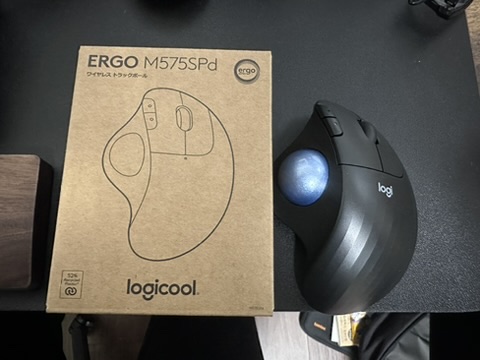
ロジクールの人気のトラックボールマウス「M575」に、新たな静音クリック機能を搭載した「M575SP」が登場しました。
このマウスは、YoutubeやTickTockなどのSNSでこぞって取り上げられるほどの大人気のマウスです。
トラックボールマウスが初めての方や、すでに一つ前のモデルであるロジクールのトラックボールマウス「M575」をお持ちの方に向けてこのマウスの魅力を紹介します。
また、従来のロジクールのトラックボールマウスMX ERGOと比較してこのマウスがどこが優れているかも併せて紹介たいと思います。
アップデートは静音クリックだけ?と思われている方は、ぜひ購入の前に参考にしてみてください。


SNSで超話題のロジクールのトラックボールマウスのM575の静音クリック対応版だよ
おすすめの人
M575SPは、以下のような方に特におすすめです。
- 静かな環境で作業したい人
静音クリックにより、クリック音が抑えられ、周囲への音を気にせず作業が可能です。 - トラックボールマウスの初心者や経験者
シンプルで使いやすい設計なので、トラックボールを初めて使う人にも、慣れたユーザーにも適しています。 - Bluetooth接続を重視する人
BluetoothとUSBレシーバー両方で接続でき、複数デバイスを使う人にとって便利です。
私はすでにMX ERGOを持っているんだけど試しに買ってみました。
商品の詳細
M575SPは、以下の特徴を備えた高性能トラックボールマウスです。
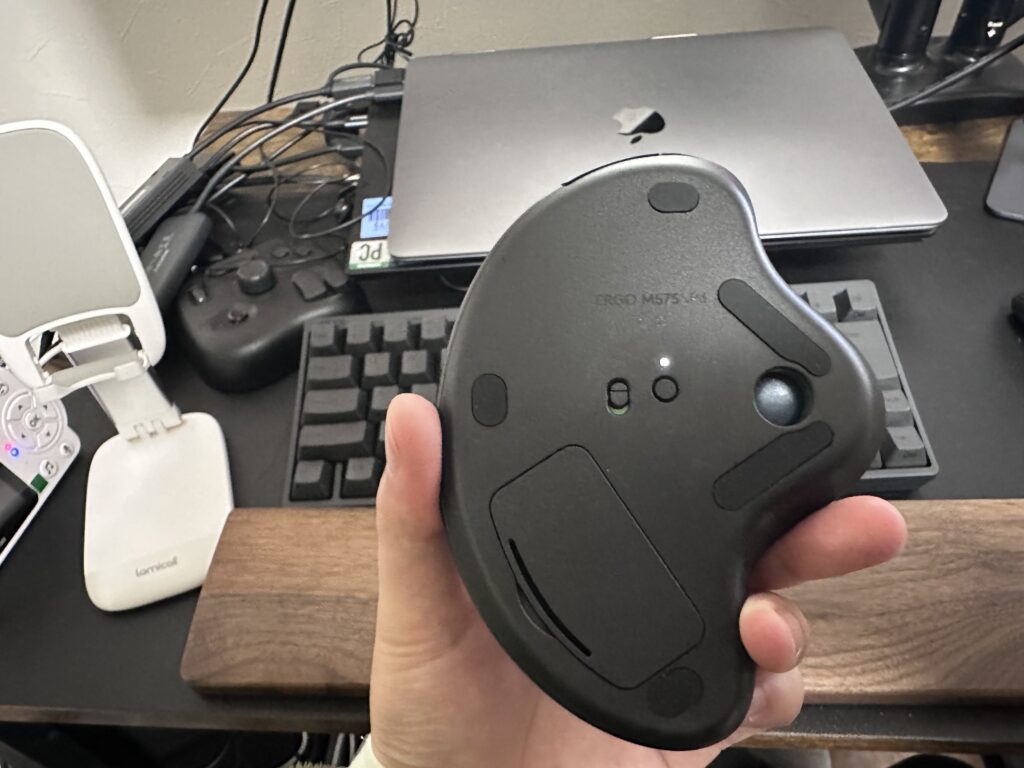
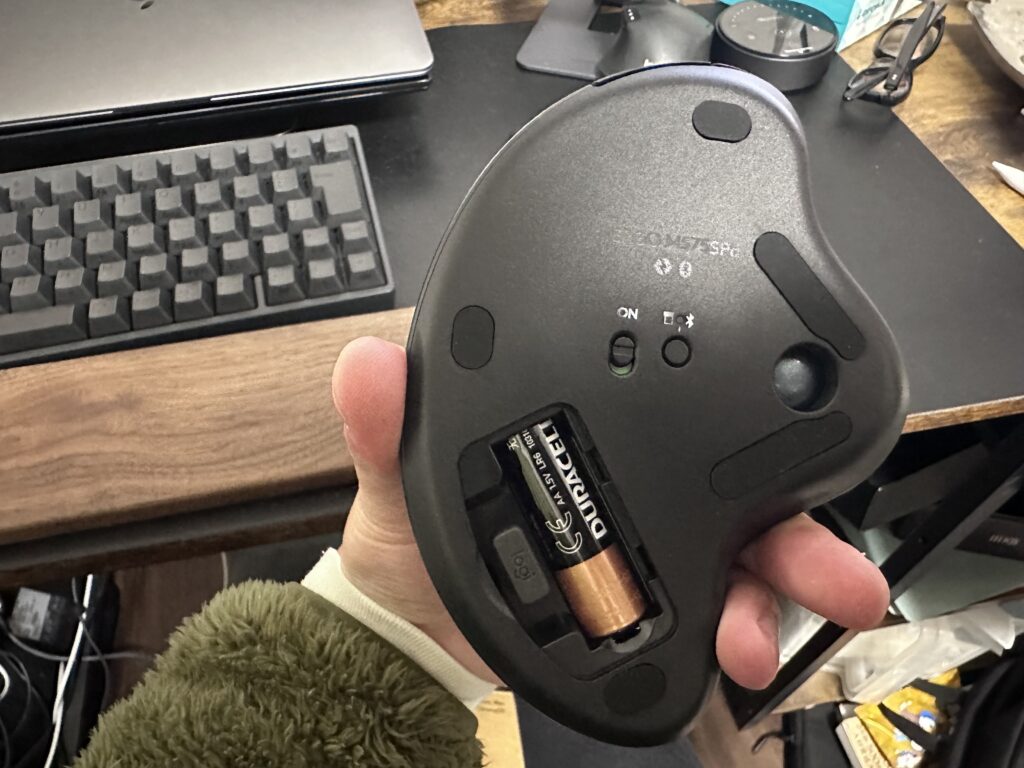
- 静音クリック
クリック音が軽減され、静かな場所での作業が快適になりました。 - ワイヤレス接続(Bluetooth & USBレシーバー)
2つの接続方式を備え、状況に応じた接続が可能です。 - エルゴノミクスデザイン
手首への負担が少ない設計で、長時間の使用でも快適に操作できます。 - バッテリー寿命最大18か月
単三電池1本で最大18か月使用でき、長期間バッテリー交換が不要です。 - 手頃な価格
Amazonで約7,000円で購入可能で、高コストパフォーマンスです。
Bluetoothの接続方法は?
M575SPのBluetooth接続はシンプルで、以下の手順で行えます。
- マウスの電源をONにする
裏面の電源スイッチをONにします。 - Bluetoothボタンを押す
接続ボタンを数秒押し、ペアリングモードに切り替えます。*この時に、LEDが点滅するまで、ボタンを長押ししてください。 - デバイス側でBluetooth設定を開く
PCやスマートフォンのBluetooth設定から「M575SP」を選択し、接続します。
M575SPでのBluetooth接続は、マウスに付属している二つのボタンを操作するだけで完了します。
あとは、お使いのPCでBluetooth機器から選択することで、M575SPを使用することができます。
トラックボールは使いづらい?
結論から言いますと、トラックボールは使いづらいです。
ただし、あくまで慣れるまでです。
私もトラックボールを最初買った際は、ものすごく使いづらかったのを覚えています。マウスカーソルを思うように動かせなくて、作業効率がものすごく下がりました。
また、トラックボールマウスのエルゴノミクスデザインも使いづらさに拍車をかけていました。
普段、使っていたマウスが傾いていることがないためです。そのため、マウスのクリックも上手く力が伝わらず、誤ってクリックしてしまうことを繰り返していました。
そのため、最初に買ったロジクールのトラックボールマウス「M570」は使わなくなり、買ってわずか1ヶ月でメルカリで売ってしまいました。
そんな、私ですが昨今のYoutubeでのMX ERGOの動画を見て変わりました。
ことあるごとに、最高のマウスとして取り上げられているMX ERGO。1万円以上するこのMX ERGOを購入しました。
やっぱり、使いづらかったら嫌だなぁと思っていました。しかし、2度目のトラックボールマウスを使った感想は、あれ?思ってより使いやすいぞ!でした。
そんなこんなで、MX ERGOの経験から、M570の最新モデルとなるM575SPを購入しました。
苦手意識があった、このロジクールのトラックボールマウスのシリーズですが、今度は問題なく使えました。
再び、結論に戻るとトラックボールマウスは結局慣れです。一度、使用して使わなくなってしまう確率は50%くらいだと思います。
ただ、やっぱり慣れると他のマウスにはない使用感のため、使用頻度1〜2位のマウスとなること間違いなしです。
高速スクロールは対応?
M575SPは、高速スクロールには対応していません。
従来モデルと同様、通常のスクロールホイールが搭載されています。これは、ここ最近のロジクールのマウスだと珍しいです。
なぜなら、最近のロジクールのマウスは安価なモデルではSmartShiftで高速スクロールに対応。
ハイエンドモデルなら、MagSpeed 電磁気スクロールホイールが対応しています。
通常スクロールは、正確な操作が可能ですが、大量のページを一気にスクロールしたい場合は、やや物足りなさを感じるかもしれません。
今のところ頻繁に高速スクロールを必要とする方は、ロジクールのトラックボールマウスは対応不可となります。
他の高速スクロール対応モデルを検討するしかありませんね。
早く、高速スクロールに対応してくれ
MX ERGOとの違いは?
ロジクールの上位トラックボールマウス「MX ERGO」と比較すると、以下の違いが挙げられます。
- 角度調整機能
MX ERGOは10度の角度調整が可能で、手首や腕の負担をさらに軽減できます。マウスの下部にある、プレートを調整することで角度を調整します。 - 充電式バッテリー
MX ERGOは充電式バッテリーで、M575SPdとは異なり、電池交換の手間がありません。旧モデルのMX ERGOはmicro usbケーブルで充電。新型のMX EROG Sはtype-cケーブルで充電が可能です。 - 価格帯
MX ERGOは価格が高めで、Amazonでは1万円を超えることが多く、コストパフォーマンスを重視する方にはM575SPの方が向いています。 - Bluetooth接続数
MX ERGOでは、Bluetoothでの接続が最大2台可能です。M575SPは、Bluetoothでの接続が1台のみです。
ですので、他のPCで使用する時は注意が必要です。新しく、Bluetoothでの接続設定を行わなければいけません。

M575Sとの違いは?
M575SPは、前モデルのM575Sに以下の改良を加えたモデルになります。
| 特徴 | M575SP (新型) | M575S (旧型) |
|---|---|---|
| クリック音 | 80%減少 | 標準 |
| 接続技術 | Logi Bolt | Unifying |
| カラー | グラファイト、オフホワイト、ブラック | グラファイト、オフホワイト |
| 電池寿命 | 最長18ヶ月 | 最長24ヶ月 |
| 環境配慮 | 再生プラスチック使用 | 標準プラスチック |
| 価格 | 約8,470円 | 約8,000円 |
静音クリックは、従来モデルよりもクリック音がだいぶ軽減されました。私も実際に使ってみて、全くクリック音が気にならなくなりました。
価格はM575Sの方が約500円ほど高くなります。
しかし、UnifyingレシーバからLogiBoltへの通信規格の変更により、安定した接続が可能となりました。
静音クリックが付加された分、若干の価格差がありますが、その価値を感じられる変更だと思います。

m575SPdとの違いは?
M575SPdはAmazon限定のモデルになります。
標準モデルM575SPと比較していくつかの違いがあります。以下の表で主な違いをまとめてみました。
| 特徴 | M575SPd (Amazonモデル) | M575SP (標準モデル) |
|---|---|---|
| 価格 | 7,310円(税込)/Amazon | 8,470円(税込)/公式サイト |
| 保証期間 | 1年 | 2年 |
| カラー | ブラック(ブルーボール) | グラファイト(ブルーボール)、ブラック(ブルーボール)、オフホワイト(ブルーボール)、ブラック(シルバーボール) |
| 購入場所 | Amazon限定 | 各種販売店、ロジクール公式サイト |
M575SPdは、M575SPと比べて、約1000円ほど安くなります。また、マウスの保証期間がM575SPの半分になります。
実際に、私はこのM575SPd(Amazonモデル)を購入したのですが、全く問題なく使えています。
普段、保証期間など気にしない人や安く購入したい人には、おすすめのモデルになります。

他のロジクールのマウスとの比較
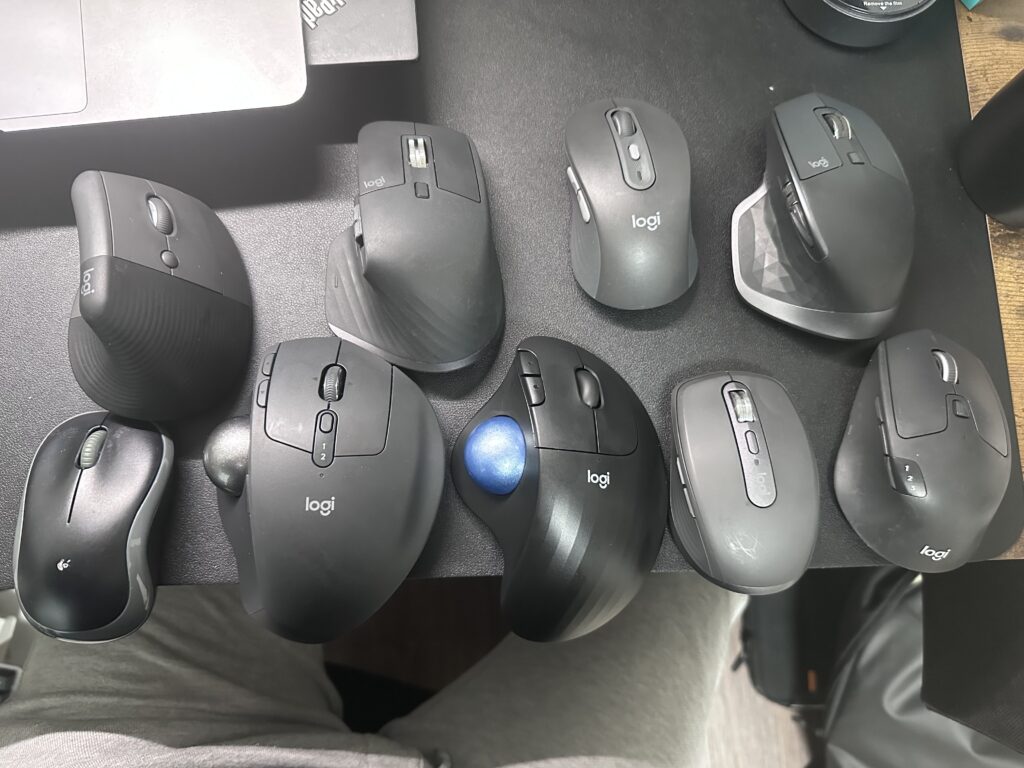
ロジクールのトラックボールマウスには複数のモデルがあり、M575SPは静音性とコストパフォーマンスが特徴です。その他のモデルと比較してみましょう。
- MX ERGO
ロジクールのハイエンドモデルで、角度調整や充電式バッテリーが特徴。価格はM575SPよりも高価なトラックボールマウスになります。
本ブログでもレビュー記事を書いています。
https://cos-engineer.com/archives/872 - M570
旧モデルで価格は安いですが、Bluetooth非対応で使い勝手はそこまでよくありません。
本ブログでもレビュー記事を書いています。
https://cos-engineer.com/archives/1973 - M650
エントリーモデルで、シンプルな操作性を求める方に向いています。
1,000円ほど高いモデルになりますが、同シリーズのマウスのレビュー記事になります。
https://cos-engineer.com/archives/1479
同価格帯の他ブランドのトラックボールマウスとの比較
M575SPと同じ価格帯(7,000円前後)の他ブランド製品も存在します。それぞれの特徴を見てみましょう。
- エレコム DEFTシリーズ
エレコムのDEFTシリーズは、親指以外でも操作可能なタイプがあり、好みに応じた選択ができます。しかし、静音性ではM575SPにやや劣ります。 - Kensington Expert Mouse
KensingtonのExpert Mouseは、指で操作するトラックボールで、異なる使用感を提供しますが、価格が少し高めです。 - ProtoArc トラックボール
こちらは、Amazonでも人気のトラックボールマウスになります。静音クリックとDPI変更ボタンを対応していながら、値段は4,000円のトラックボールマウスとなります。


メリット・デメリット
ここで、M575SPのメリット・デメリットをまとめました。
メリット
- 静音クリックで、クリック音が気にならない
- BluetoothとUSBレシーバーの両対応で、複数デバイス接続が簡単
- エルゴノミクスデザインで、長時間使用でも疲れにくい
- 省エネ設計で、最大18か月のバッテリー寿命
デメリット
- 高速スクロール非対応で、大量ページスクロールには不向き
- 充電式でないため単三電池駆動で、定期的な電池交換が必要
- Bluetoothでの接続台数が1台のみである。
まとめ
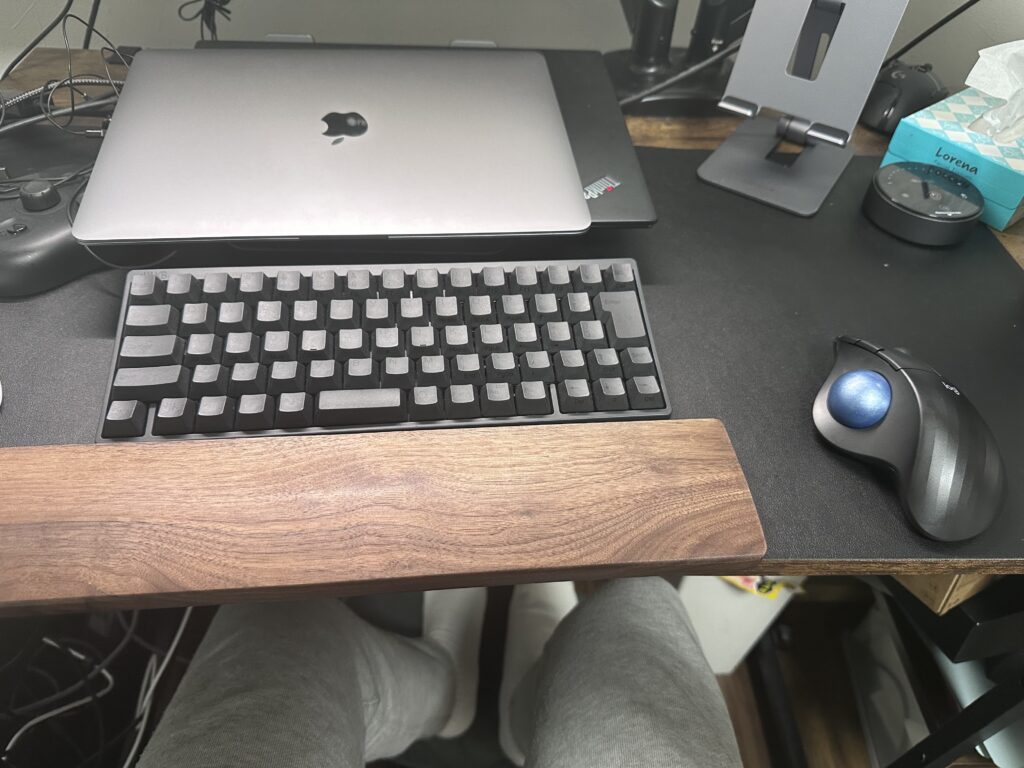
ロジクールの「M575SP」は、M575の魅力をそのままに静音クリック機能を追加し、より快適な操作性を実現したモデルです。
クリック音が気にならないため、オフィスやカフェなど静かな場所でも快適に使えます。
実際に静音クリック対応した本マウスを使用した感想は、作業にとても集中できて今まで以上に快適です。
また、BluetoothとUSBレシーバーの両対応で、複数のデバイスに簡単に接続可能なのも魅力です。
価格も手頃で、Amazonでは約7,000円で購入できます。上位モデルの「MX ERGO」に比べると、角度調整や充電式バッテリーといった機能はありませんが、静音性と操作性の両方を重視する方には最適な選択といえると思います。
ロジクールの他モデルや競合製品と比較しても、静音性とコストパフォーマンスに優れたバランスの良いモデルです。
初めてのトラックボールマウスを検討している方は、ぜひ検討してみてください。

コメント